Lr7 опис visio - Стор 2
Аналогічні дії можна здійснити і за допомогою рядка меню, пройшовши там по мар-
шруту: Shape – Rotate or Flip ► – Flip Vertical або Flip Horizontal.
1.4.4. Пряма лінія
Для зображення прямої лінії втопіть кнопку , що знаходиться на Панелі інструментів «Drawing» (вибрати цю кнопку можна і за допомогою «гарячої» клавіші. За цією командою покажчик миші перетвориться на перехрестя зі значком прямої лінії внизу. Переміщаючи мишу, позиціонуйте перехрестя на початок лінії. Далі , втопіть ліву клавішу миші і, утримуючи її натиснутою, переміщуйте вказівник миші в кінець лінії, якщо при цьому тримати втоплену клавішу [Shift], то кут нахилу лінії буде кратний 45°.
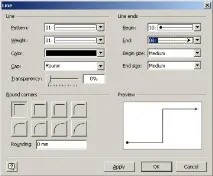
Для того щоб оформити один або обидва кінці виділеної лінії у вигляді стрілки, жирної точки тощо, слід вибрати в Рядку меню пункт «Format», а в підменю, що випало, - пункт «Line…». При цьому відкриється однойменне вікно (рисунок 14).
Малюнок 14 – Вікно "Line" (Лінія)
Встановіть у розділі «Line ends» (Кінці лінії) потрібну конфігурацію початку та кінця лінії, відповідно, у списках «Begin» та «End». При необхідності, у розділі «Line» (Лінія) можна змінити тип, товщину та колір лінії, відповідно, у списках «Pattern», «Weight» та «Color». Після завершення налаштувань натисніть .
1.4.5. Контур, що складається з ламаних прямих
Втопіть кнопку . Виведіть покажчик миші на початок першого передбачуваного відрізка прямої. Утримуючи клавішу [Ctrl], утопіть ліву клавішу миші та перемістіть покажчик миші до кінця відрізка. Продовжуючи утримувати клавішу [Ctrl], відпустіть ліву клавішу миші та знову її втопіть. Зобразітьдругий відрізок. У такий спосіб зобразіть весь контур. Якщо контур має бути замкнутим, кінець останнього відрізка має збігтися з початком першого. За потреби замкнутий контур можна залити.
1.4.6. Контур у формі плавної кривої (сплайну)
Для зображення плавною кривою втопіть на панелі інструментів Drawing кнопку (Довільна крива). Ту ж команду можна подати і за допомогою «гарячої» клавіші. За цією командою покажчик миші перетвориться на перехрестя зі
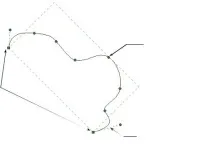
кривою внизу. Переміщуючи мишу, позиціонуйте перехрестя на початок кривої. Далі втопіть ліву клавішу миші і, утримуючи її натиснутою, переміщуйте покажчик миші по траєкторії майбутньої кривої. Після відпускання лівої клавіші миші побудова кривої буде завершена (рисунок 15). Кривизну початкової і кінцевої ділянок кривої можна змінювати, обертаючи дотичні навколо кінцевих точок 1 і 8. Можна змінювати і амплітуду кривих на кінцевих ділянках, для цього потрібно змінювати за допомогою миші розмір дотичних (наближаючи або видаляючи точку А по відношенню до точки 1, а також наближаючи або видаляючи точку по відношенню до точки 8).
Дотична до кінцевої точки кривої
Малюнок 15 – Довільна крива
Якщо потрібно зобразити замкнутий контур, промальовування кривої слід виконувати таким чином, щоб її кінцева та початкова точки збіглися. Замкнену криву можна залити.
Будь-яку отриману фігуру, будь вона розімкнена або замкнута, можна відредагувати. Залишаючись у режимі формування довільної кривої, можна деформувати контур, використовуючи для цієї мети численні вузли, розташовані вздовж усієї кривої (див. рис. 18). Вхопіть вказівником миші потрібний вузол (ознакою захоплення вузла буде трансформація покажчика на хрестоподібну стрілку) і, втопивши після цього лівуклавішу миші, перемістіть вузол, а разом з ним і прилеглу ділянку кривої, в нове місце.
За потреби на кривій можна видалити будь-який зайвий вузол. Для цього клацніть по такому вузлу (він забарвиться в рожевий колір) і натисніть [Delete]. Вузол зникне, а крива плавно випростається, орієнтуючись на вузли, що залишилися.
1.4.7. Вставка тексту
Для вставлення тексту всередину того чи іншого графічного об'єкта (прямокутника, еліпса та ін.) виділіть його і відразу приступайте до введення тексту з клавіатури. При цьому текст буде розміщуватись у спеціальному текстовому вікні, розміщеному над графічним об'єктом. Якщо довжина фрази перевищить ширину вікна, то автоматичне перенесення надлишкового тексту на новий рядок. Перехід до нового рядка можливий за допомогою натискання клавіші [Enter]. Текстове вікно може повністю приховати графічний об'єкт, але після закінчення набору тексту та натискання [Esc], вміст текстового вікна буде передано до центру виділеної фігури.
Для створення пояснюючих написів, заголовків та інших текстових об'єктів у довільному місці документа служать кнопки
(Абзац), що знаходяться в одному кнопковому меню на Панелі інструментів Standard (го-
рячі» клавіші і відповідно). Остання кнопка (
) використовується для написання тексту, який потрібно буде повернути на певний кут. При виборі будь-якої з цих кнопок покажчик миші трансформується на перехрестя зі значком друкованої сторінки внизу. Розтягніть за допомогою миші прямокутник потрібних розмірів, усередині якого буде розміщено текст. За умовчанням текстовий курсор опиниться у центрі цього прямокутника, тобто. текст, що вводиться, буде центруватися як по горизонталі, так і по вертикалі. За необхідності іншого форматування, можнавикористовувати відповідний інструментарій на панелі інструментів Форматування. Також можна вибрати й інші параметри шрифту: необхідну гарнітуру шрифту із зазначенням особливостей його використання (Bold – жирний, Italic – похилий, Underline – підкреслений), розмір і колір шрифту.
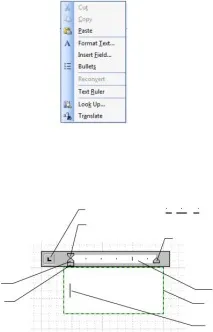
Корисно навісити над текстовим вікном лінійку. Для цього клацніть правою клавішею миші всередині текстового прямокутника, з'явиться контекстне меню (рисунок 16), у ньому клацніть ліворуч від напису Text Ruler (Текстова лінійка).
Рисунок 16 – Контекстне меню текстового вікна
Перед набором тексту можна виставити параметри абзацу. Для цього служать відповідні повзунки, що розміщені на текстовій лінійці (див. малюнок 17): для завдання відступу першого рядка, для завдання лівого та правого країв абзацу, для синхронного переміщення двох лівих повзунків.
Лівий край абзацу
Повзунок для синхронного переміщення двох лівих повзунків
Меню табулостопів ( , , ).
Відступ першого рядка
Правий край абзацу
Малюнок 17 – Текстове вікно з лінійкою (Text Ruler)
Технологія роботи з ними та табулостопами така ж, як і в текстовому процесорі MS Word. Набір тексту здійснюється як і, як і Word, тобто. весь текст абзацу слід набирати як один довгий рядок, програма Visio самостійно здійснюватиме переведення курсору на новий рядок. Натискання клавіші [Enter] означає перехід до нового абзацу. Щоб завершити набір тексту, натисніть [Esc] або втопіть кнопку
У деяких випадках під час роботи з текстом може знадобитися панель інструментів Format Text. Щоб її встановити, виберіть у рядку меню пункт «View», а підменю, що випало, – пункт «Toolbars». При цьому в списку, що розкривсяусі панелі інструментів виберіть панель «Format Text». Зовнішній вигляд її показаний малюнку 18.
Малюнок 18 – Вікно панелі «Format Text»
Цю панель можна встановити біля панелі «Formatting» або нижче. Наведемо приклад використання нововстановленої панелі. Наприклад, потрібно написати хімічну формулу води – H 2 O. Напишіть спочатку формулу без індексів, тобто. Н2О. Далі, виділіть "2" і клацніть по кнопці "Subscript" (Підрядковий, або нижній індекс) на панелі "Format Text" (це кнопка з написом Х 2 ). При необхідності формування надрядкових або верхніх індексів (таких, наприклад, як – а 2 ), слід вибрати пункт «Su-
perscript» (Надрядковий або верхній індекс) на панелі «Format Text» (це кнопка з написом Х 2 ).
Для вставки тексту всередину графічного об'єкта Visio 2003 (прямокутника, еліпса та ін.), потрібно зробити по цьому об'єкту подвійне клацання мишею. При цьому в об'єкті з'явиться миготливий текстовий курсор, який запрошує до набору тексту.
1.5. Використання трафаретів Visio 2003
Щоб перенести потрібний трафарет з вікна трафаретів на сторінку документа, слід встановити на нього покажчик миші і, втопивши ліву клавішу миші, транспортувати об'єкт у потрібне місце документа. Слід зазначити, що після переміщення об'єкта на сторінку документа його піктограма не зникне з вікна трафаретів.
Розміщений на сторінці документа трафаретний об'єкт, за потреби, можна доопрацювати.
1.6. Створення нових трафаретів
Припустимо, ви вирішили використовувати Visio 2003 для зображення електричних важливих схем (Е3), а необхідних готових трафаретів не знайшлося. Що робити у цій ситуації? Visio 2003 дозволяє необхідні трафарети зробити самостійно.
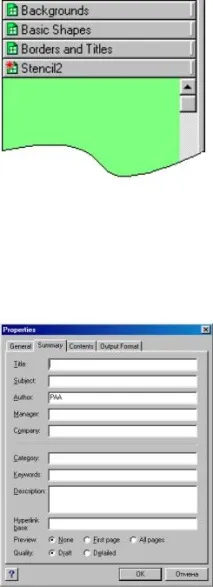
Для цього клацніть поклавіші «Shapes» на панелі інструментів «Standard», у меню виберіть «New Stencil» (Новий трафарет). При цьому відкриється нове і поки що порожнє вікно трафаретів «Stencil2» (Трафарет2). Воно перебуватиме серед су-
стандартних – Backgrounds, Basic Shapes і Borders and Titles (рисунок 19).
Зірочка зліва на заголовку вікна "Stencil2" говорить про те, що це вікно знаходиться в режимі редагування.
Малюнок 19 – Вікно трафаретів «Stencil2» (Трафарет2)
Зрозуміло, безлике ім'я Stencil2 зовсім не говорить про зміст вікна. Змінимо його більш зрозуміле – Е3 (так закінчується децимальний номер будь-який електричної принципової схеми). Для цього клацніть правою клавішею миші по заголовку вікна «Stencil2» викличте його контекстне меню, в якому виберіть пункт «Properties…» (Властивості). При цьому відкриється однойменне вікно (рис. 20).
Малюнок 20 – Вікно Properties (Властивості)
У текстовому полі "Title" (Заголовок) введіть "Е3", клацніть по . Назва вікна зміниться зі "Stencil2" на "Е3".
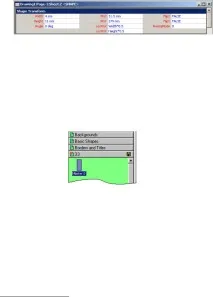
Зобразіть праворуч (на сторінці малюнка) резистор – прямокутник розміром 4х10 мм. При завданні необхідних розмірів можна орієнтуватися на лінійки і на підказку про розміри об'єкта в рядку стану. Інший спосіб встановлення точних розмірів виділеного об'єкта полягає в наступному: виберіть у рядку меню пункт "Window" (Вікно), а в меню другого рівня - пункт "Show ShapeSheet" (Показ паспорта фігури). Відкриється вікно «Sheet.2» (Фігура.2), фрагмент якого зображений малюнку 21.
Малюнок 21 - Вікно "Sheet.2" (Фігура.2)
З багатьох полів, що містяться в паспорті фігури, нас цікавитимуть лише два: «W». Після натискання клавіші [F2] виділене поле перейде в режимредагування: текст "11 mm" перетвориться на "=10mm" і в полі з'явиться текстовий курсор. Виправте 11 на 10, натисніть [Enter]. Вибраний об'єкт відразу «відчує» зроблене виправлення. Якщо редагування розмірів завершено, закрийте вікно Sheet.2 клацанням миші по кнопці , що знаходиться у правому верхньому куті цього вікна.
Отже, на сторінці малюнка ми сформували умовне графічне позначення резистора з розмірами ЕСКД. Виділіть його і перемістіть за допомогою миші в поки що порожнє вікно трафаретів «Е3». Там з'явиться піктограма резистора під назвою «Master.0» (рисунок 22).
Малюнок 22 - Вікно трафаретів "Е3" з першим трафаретом "Master.0"
Погодьтеся, це ім'я не підходить для резистора. Клацніть правою клавішею миші по піктограмі резистора, викличте його контекстне меню і виберіть у ньому пункт «Rename Master» (Перейменувати). У рядку Master.0 з'явиться текстовий курсор, запрошуючи до редагування напису. Введіть слово "Резистор", натисніть [Enter]. Відбудеться потрібна заміна імені трафарету.
1 В принципі, можна відразу ввести потрібне значення (для нашого прикладу "10") і натиснути [Enter].
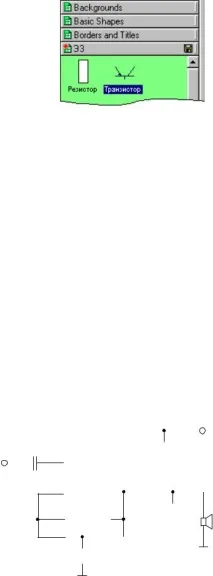
Таким чином, можна створити у вікні Е3 стільки трафаретів, скільки потрібно (рисунок 23).
Малюнок 23 – Вікно трафаретів «Е3»
Щоб зберегти на диску вміст вікна трафаретів «Е3», клацніть мишею по значку дискети, що знаходиться у правій стороні заголовка вікна «Е3» (див. рис. 23). У вікні Save As (Зберегти як) вкажіть ім'я файлу, тип цього файлу Visio 2003 присвоє сам (*.vss). Щоб зняти червону зірочку з рядка заголовка вікна трафаретів, клацніть мишею. У меню, що відкрилося, клацніть по пункту «* Edit Stencil». Вікно вийде з режиму редагування (зірочка зникне).
Тепер, щоб ви вНаступний раз змогли отримати доступ до цього вікна трафаретів, після запуску Visio 2003 клацніть по кнопці Shapes (Фігури), що знаходиться на панелі Standard. У меню виберіть пункт «My Shapes» (Мої фігури) і в меню наступного рівня виберіть свою бібліотеку.
1.7. Виділення та об'єднання об'єктів
(Вибір об'єктів). Утопивши ліву клавішу миші, розтягніть прямокутний контур виділення, всередині якого повинні знаходитися об'єкти, що виділяються. Якщо потрібно зняти виділення з об'єкта, клацніть по ньому мишею при потопленій клавіші [Shift]. Повторення цієї дії відновить виділення об'єкта. Об'єднати (згрупувати) безліч виділених об'єктів в один можна за допомогою «гарячої» клавіші [Ctrl+Shift+G], а розгрупувати – за натисканням
2. ЗАВДАННЯ ДО ЛАБОРАТОРНОЇ РОБОТИ
1. Увімкніть комп'ютер під керуванням операційної системи Win9x або WinME.
2. Запустіть програму Visio 2003.
3. Створіть свою бібліотеку трафаретів елементів, які багаторазово використовуються в принциповій схемі підсилювача потужності (рис. 24).