LXF112 Налаштуємо KDE 4
Зміст
Тюнінг KDE 4.1
Ви все ще чіпляєтеся за KDE 3.5 як полярний ведмідь за залишки арктичного льодового шельфу? Якщо так, то час би стрибати на материк. Нещодавно випущений KDE 4.1 значно зміцнив позиції нового робочого столу. Сотні виправлених помилок і додавань призвели до того, що KDE став стабільним, функціональним та продуктивним. Новий робочий стіл швидше, надійніше і красивіший за старий – на це в основному і спрямовані зусилля розробників. Згодом становище користувачів KDE лише покращуватиметься. Але, як завжди під час великих змін, дрібні нестиковки неминучі: щось працює не так, як ви очікуєте, щось документовано. Декілька останніх тижнів ми вивчали KDE 4.1 і записували все, що ми змінили заради більш комфортної роботи, а також для обходу деяких проблем.
Ефекти робочого столу
Якщо ви помітили обриви під час оновлення екрана з ефектами KDE, спробуйте увімкнутиUse VSyncна сторінціGeneral > Advanced Options. У цьому випадку екран під час малювання не оновлюватиметься.
Для поціновувачів прекрасного однією з головних подій в Linux-світі останніх років була появаCompizз його чудовими кубиками, що крутяться, і «желейними» вікнами. Але у версії 4.0 розробники KDE, здається, проігнорували цю революцію. KDE міг і може взаємодіяти зCompiz, але при цьому створюється нестабільне робоче середовище, де програми не завжди виконуються так, як їм належить, а також втрачається рідний віконний менеджер KDE. Без нього KDE не знає, де знаходяться вікна, згорнуті або розгорнуті. Ще більше ускладнює ситуацію те, що розробники KDE винайшли черговий велосипед, створивши власний незалежний композиційнийменеджер та передавши його функції віконному менеджеру.
Результат - кілька убогих ефектів, яким далеко навіть до старих версій Compiz , не кажучи вже про нові. KDE 4.1 тут вдалося скоротити відставання. Набір композиційних ефектів KDE містить більше 30 найменувань; є серед них і брязкальця з арсеналу Compiz .
Відчуйте різницю
Наприклад, на наш смак стандартна тінь, що відкидається, була надто скромна. У налаштуванні ефектуShadow[Тіні] ми встановили відступиXіYпо 5 одиниць, інтенсивність 35%, розмір розмитої області 10 одиниць, крім того, взяли чисто чорний колір, а не темно-сірий (як за промовчанням). Ми активували модуль «желейних» вікон (хоча визнаємо, що це скоріше поступка громадськості) і ефект Dim [Затемнення] - правда, знизивши його інтенсивність до 5 одиниць. Це легке зниження яскравості неактивних вікон, що концентрує активне.
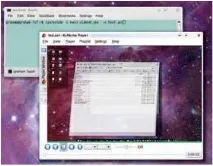
Найкорисніші графічні ефекти – перемикачі вікон. Вони відображають всі відкриті вікна, натиснувши клавішіAlt+Tab.Box Switcher– анімована версія класичного вибору значків, коли перехід між мініатюрами відкритих вікон здійснюється стрілками курсору.Cover Switch– така собі подібністьCover Flowна комп'ютерах Apple. Відкриті вікна вишиковуються в тривимірну стопку, і клавіші курсору перебирають її, як колекцію аудіозаписів.Desktop Switchзводить всі відкриті вікна у просте вертикальне текстове меню. Останній варіант -Flip Switch, майже якCover Switch, тільки замість стопки вікон по обидва боки екрана послідовність вікон сягає глибини робочого столу. Як данина старому доброму духу надмірності KDE, можна активувати кілька перемикачів відразу і отримати на робочомутаблиці какофонію аплетів.
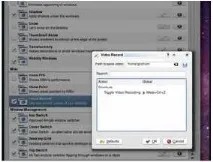
- 1 Активація модуляЧерезAppearance > Desktop > Desktop Effects > All Effects For The Settings manager, активуйтеVideo Recording. Натисніть клавіші для початку запису.
Панель завдань
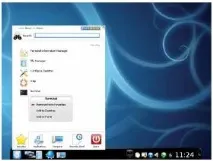
Якщо вам не подобається новий стиль меню KDE, клацніть правою кнопкою миші по значкуKна панелі та виберітьSwitch To Classic Menu Style[Переключитися на класичне меню]. Нове меню поступиться місцем старому. Меню класичного стилю можна додати і у вигляді нового віджету.
Поки що не вигадано зручнішої системи запуску додатків, ніж панель завдань. Робочий стіл без неї гол. Але конфігурація панелі неабияк змінилася за останні пару років – багато в чому завдяки впливу Apple. Багато хто тепер обмежує панель до розмірів смужки з краю екрана, не розтягуючи її на всю довжину. У попередніх версіях KDE налаштуванням панелі завдань якось нехтували; на щастя, у KDE 4.1 цьому важливому елементу приділили належну увагу, і він став налаштованим. Неможливо хіба що змінити фон панелі, але це легко вирішується через файл конфігурації.
Змінюємо розмір
Ключ до редагування панелі завдань – маленький символ, що позначає плазмоїди (органи управління, які нині є основою робочого столу KDE). Якщо плазмоїди розблокувати за допомогою піктограми у верхньому правому куті, то на правому краю панелі з'явиться ще один значок. Адже й сама панель завдань – також плазмоїд, лише з особливими функціями. Клацніть на новому значку відкриє панель налаштування, схожу на діалогове вікно текстового процесора, з аналогічними функціями. У панелі є сіра стрілка вгорі ліворуч, синя – вгорі справа, і зелена стрілка під ними. Клацання та перетягування сірої стрілкизмінює довжину панелі; синьою стрілкою налаштовується мінімальний розмір панелі, а зеленою – максимальний.
Як і в текстовому процесорі, можна вибрати один із трьох режимів вирівнювання, клацнувши на відповідному значку на панелі налаштування. Для кожного режиму стрілки відображаються по-різному, але функції однакові. Якщо синя та зелена стрілки вказують у різні боки, то при додаванні значків та додатків панель прийматиме розміри, вказані синьою стрілкою. Якщо синя та зелена стрілка спрямовані в один бік, то значки та програми будуть підлаштовувати свої розміри під вільне місце на панелі. Ми знайшли найбільш зручний варіант вирівнювання по центру, при зрушенні синіх стрілок з обох боків вікна приблизно на 10-15% до середини. У середині з'являється сіра стрілка, що символізує симетричне розташування панелі.
Але панель налаштування вміє ще дещо. Погляньте уважніше: серед екрану є невелика смужка. Клацнувши та перетягнувши її до центру екрана або від нього, ви зміните розмір панелі. Різні додатки та значки пристосують свої розміри до наявного вільного місця, і ніщо не заважає заповнити панеллю поекрану, коли є полювання.
Остаточне вирівнювання робиться клацанням усередині самої панелі: тоді її можна перетягнути до того чи іншого краю. На відміну від KDE 3.5, у версії 4.1 панель добре поводиться при вертикальній орієнтації на правій або лівій межах екрана (хоч і не так акуратно, як Apple). Якщо ви віддаєте перевагу такому розташування, можна видалити зайві значки (наприклад, годинник). У режимі настройки, аплети та піктограми переміщуються за допомогою миші. KDE 4.1 анімуєінші значки при переміщенні це допомагає підібрати для них найкраще взаємне розташування. Щоб видалити значок повністю, залиште режим налаштування, клацніть правою кнопкою миші по значку і виберіть командуRemove This[Видалити це].
Значки та аплети додаються на панель дещо різними способами. Щоб додати посилання на програму, клацніть по рядку в K-меню і виберітьAdd To Panel[Додати на панель]. Можна додати і віджет-плазмоїд, але не всі вони вмістяться на обмеженому просторі панелі. Відкрийте вікноAdd Widgets[Додати віджети] за допомогою піктограми у верхньому правому куті екрана або відповідної кнопки на панелі налаштування, а потім перетягніть віджет на панель. Якщо він несумісний з панеллю, ви побачите відповідний символ, але рядові віджети (годинник або пейджер) додаються без проблем. Завершивши налаштування панелі завдань, виберітьLock Widgets[Заблокувати віджети] у будь-якому меню, щоб звільнити простір на робочому столі.
Робочий стіл
KDE 4.1 нарешті отримав анімований перехід між віртуальними робочими столами. Вікна ковзають у напрямку, протилежному переміщенню, а тло, плазмоїди та панель залишаються на своїх місцях. Ідентичний ефект застосовується в Spaces transition на OS X 10.5 Apple.
Чимало суперечок викликало головну зміну робочого столу, саме, відмова уявлення про нього як поверхні. Не можна перетягувати файли та папки на робочий стіл, щоб помістити їх у каталог/Desktop. Перетягування файлу на робочий стіл призведе до створення плазмоїда з посиланням на вихідний файл або його розташування. І це можна робити лише в тому випадку, якщо віджети розблоковані. Клацніть на віджеті запустить додаток, пов'язаний з файлом, але фізичне його розташування незміниться. Новий підхід дратує тих, хто звик використати робочий стіл як проміжне сховище, але незручність можна оминути.
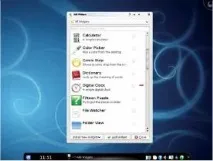
KDE 4.1 компенсує втрату перевалочного пункту новим плазмоїдом під назвоюFolder View[Перегляд папки]: він створює вікно для зазначеної папки (локальної або віддаленої). Перетягнувши піктограму папки з вікнаAdd Widget[Додати віджет], клацніть піктограму у вигляді гайкового ключа та виберіть місцезнаходження, яке хотіли б відобразити. Клацніть на пунктіShow The Desktop Folder[Відображати папку робочого столу] – найкоротший шлях отримати колишній робочий стіл, і якщо підігнати віджет під розміри екрана, вийде майже така сама функціональність. Можна вирізати, копіювати та вставляти файли та папки через будь-який файловий менеджер, і ми звикли до нового підходу за кілька тижнів.
Ще плазмоїди
На щастя, віджети є корисні. Наприклад, словник працює однаково добре і на робочому столі, і з панелі, а плазмоїд зображень здатний показувати колекції фотографій (хоча обіцяний запит «фото дня» з онлайн-репозиторіїв у нас не працював). А ще єDashboard[Приладова панель]. Якщо ви мали справу з OS X, це поняття вам знайоме: певна комбінація клавіш виводить віджети в поточному поданні. Так зручно зберігати дрібні інструменти та програми, іDashboard KDEвиконує подібні функції. Клацніть на значку прибирає з робочого столу все, крім віджетів. Це зручно, якщо ви додаєте віджети на панель і часто використовуєте програми в повноекранному режимі, але було б ще краще повністю емулювати функціональність версії OS X, тобто виводити місце для додавання нових віджетів,щоб не витрачати цінний робочий простір.
Керування файлами
За замовчуванням скрупульозна пошукова машинаStrigiне працює, а значить, шукати файли зі стартовогоK-меню складно. Активується пошуковик ось як: у програмі KDESystem Settingsвідкрийте панельAdvanced User Settingі перейдіть на сторінку налаштуванняNepomuk. Пошукова машина вмикається на вкладціBasic Settings.
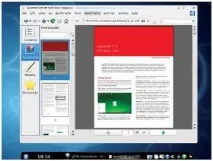
КористувачіKonquerorзнайдуть подібний бігунок на сторінціPreviews And Metadata[Мініатюри та метадані] панеліУстановки. Тут за промовчанням встановлено розмір 1 МБ. Бігунок діє аналогічно, але керує іншим параметром, і для налаштування обох програм доведеться рухати обидва слайдери.
Умовчання при запуску
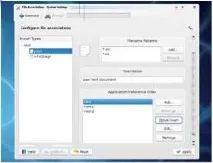
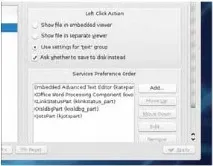
- 1 Налаштування системиУ програміSystem Settingsвиберіть вкладкуAdvanced, потімFile Association, і пошукайте типи файлів, для яких хочете змінити налаштування.