Mac OS, Apple, Mac
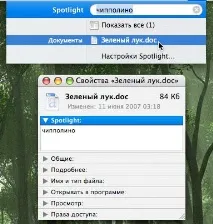
Для того, щоб у майбутньому полегшити пошук документів, користувач може задіяти ще одну досить приховану можливість - призначення ключових слів. Робиться це у стандартному вікні властивостей файлу, що відкривається з контекстного меню або натисканням клавіш Command-I. У верхнє поле з міткою Spotlight можна вписати відразу кілька ключових слів, за якими буде вестися пошук.
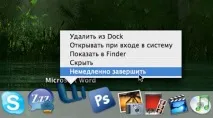
Випадково запущений додаток можна закрити за одну секунду
Дуже часто, цілячись курсором на іконку Photoshop у доку, ми промахуємося і запускаємо зовсім недоречний Word або іншу програму, розташовану по сусідству. У такі моменти іконка, що стрибає, і легке шарудіння вінчестера викликають швидше роздратування, ніж радість за техніку, що справно працює. Щоб швидко закрити випадково запущену програму, поки вона ще не завантажилася, потрібно натиснути правою кнопкою на його значок у доці і в контекстному меню вибрати пункт «Негайно завершити».
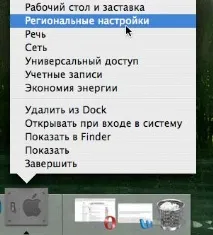
Список системних налаштувань у Dock
Швидко дістатися системних налаштувань можна одним простим способом. Якщо утиліта знаходиться в панелі Dock і вже відкрита, то клік правою кнопкою по її значку відобразить контекстне меню з усіма розділами. Залишається вибрати пункт, що цікавить.
Маніпуляції з Dock
За умовчанням панель Dock розміщується біля нижнього краю екрану, так як для більшості користувачів це місце є найбільш зручним і ергономічним. Однак при роботі з деякими програмами, наприклад Final Cut Pro, це розташування може заважати. Щоб не лізти в системні налаштування щоразу при запуску таких програм, краще перетягувати панель Dock мишкою в праву або ліву частину екрана, апотім так само повертати її на місце. Для цього потрібно натиснути клавішу Shift і, утримуючи її, клацнути на вертикальну роздільну межу в правій частині дока. Після цього залишається перетягнути панель на місце. Той самий прийом, але без Shift, дозволяє швидко змінити розмір дока.
Переміщення програм з Dock
Як додавати нові значки на панель Dock знають усі – потрібно просто перетягнути на неї іконку з папки програм. Але як перенести додаток З дока? Просте переміщення значка за межі панелі викликає лише його видалення і трохи більше. У цьому випадку на допомогу прийде всюдисуща клавіша Command – утримуючи її, можна перенести програму на робочий стіл або в іншу папку, при цьому її значок на панелі Dock залишається, а сама програма переміщається на нове місце. Щоб програма залишалася у своїй рідній папці, а з дока перетягувався лише ярлик на неї, потрібно тягнути іконку, утримуючи Command-Option.

Рівняння по сітці
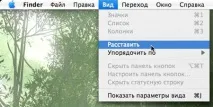
Іконки файлів, безладно розкидані на робочому столі та інших папках, можна швидко побудувати в рівні ряди, використовуючи один нехитрий прийом. У меню Finder є пункт "Вид - Розставити", який дозволяє вирівняти всі значки по невидимій сітці. Для того, щоб при переміщенні файлу він залишався прив'язаним до сітки, потрібно натиснути на нього і тягнути, утримуючи клавішу Command. Увімкнути автоматичне вирівнювання іконок можна у вікні параметрів виду, що відкривається комбінацією клавіш Command-J. Тут достатньо встановити галочку біля пункту "Вирівняти по сітці".
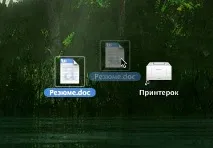
Принтер на робочому столі
Ще один спосіб, як можна швидко роздруковувати документи, не відкриваючи їх у програмі, – створити на робочому столі ярлик, що веде до принтера. Для цьогослід запустити утиліту "Налаштування принтера" з папки "Службові програми". У вікні вибираємо потрібний нам принтер і натискаємо пункт меню "Принтери - Створити принтер на робочому столі ..." Залишається тільки дати йому назву, і ярлик на пристрій з'явиться на декстопі. Тепер, щоб надрукувати документ на цьому принтері, достатньо перетягнути файл на його іконку.
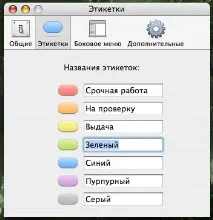
Створення власних назв для кольорових міток
Призначаючи кольорові етикетки файлам, можна обмежуватися їх стандартними назвами, а придумати власні. Наприклад, якщо червоним кольором відзначаються документи щодо термінових замовлень, а помаранчевим – підготовлені до перевірки, то буде набагато зручніше саме так і написати в налаштуваннях Finder. Зробити це можна у другій вкладці «Етикетки».
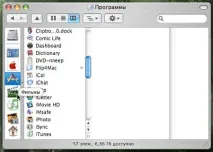
Іконки на бічній панелі Finder
Ще одна рекомендація для тих, хто хоче заощадити на розмірі вікна Finder. Якщо від бічної панелі відмовлятися ніхто не збирається, її можна просто звузити, залишивши іконки без підписів. Робиться це простим переміщенням розділової рамки. Коли вона досягає значків, то помітно «приклеюється» до краю. Тепер підписи з'являтимуться поряд з іконками під час наведення на них курсору.
Робота в Finder без додаткових панелей
Безумовно, бічна панель та панель кнопок вікна Finder дуже зручні, оскільки вони дозволяють швидко переміщатися папками та документами. Однак, з метою економії місця на екрані, може виникнути необхідність зменшити розмір вікна, прибравши з нього зайві зручності. І тому існують дві комбінації клавіш. Натиснувши Option-Command-T, можна швидко приховати бічну панель та панель кнопок, а щоб просто згорнути бічну панель, потрібно використовувати поєднання Control-Option-Command-T.Робота без панелі кнопок може викликати деякі незручності під час навігації, тому буде корисно запам'ятати ще дві клавішні комбінації: Command-[ та Command-]. Вони дозволяють переміщатися папками назад і вперед.