Mac OS X Діагностика Wi-Fi - прихована утиліта
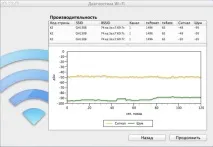
Запустити утиліту можна двома способами.
У менюFinder -а вибратиПерехід — Перехід до папки (туди ж можна потрапити за допомогою комбінаціїShift+Command+G ), у вікні, що з'явилося, ввести:
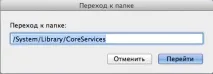
та натиснути кнопкуПерейти. У вікніFinder -а знайти програмуДіагностика Wi-Fi.app і запустити його.
Запустити програмуТермінал.app і ввести наступну команду:
open /System/Library/CoreServices/Wi-Fi\ Diagnostics.app
Стартовий екран програми:
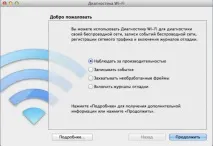
Далі вибираєте один із режимів роботи, опис яких наведено нижче:
Спостерігати за продуктивністю — відображає графік інтенсивності сигналу мережі, рівень шуму та потужність передачі сигналу.
Записувати події — фіксує та повідомляє про розірвані мережеві підключення, роумінг та інші мережеві події, наприклад, підключення або відключення від мережі або мережевого пристрою.
Захоплювати необроблені кадри - фіксує мережевий трафік, що проходить через інтерфейс Wi-Fi.
Увімкнути журнали налагодження — надає детальну інформацію про кожне бездротове підключення окремо.
Звичайному користувачеві корисним виявиться, швидше за все, перший пункт (див. верхню картинку). Там можна візуально оцінити співвідношення рівнів сигналу та шуму. Чим нижчий рівень шуму (зелена лінія) щодо рівня корисного сигналу (жовта лінія), тим встановлене з'єднання якісніше і на ньому досяжна більш висока швидкість передачі даних. Орієнтуючись на цей графік можна, наприклад, знайти вдале розташування Wi-Fi-маршрутизатора для отримання максимально можливої швидкості.
Цією статтею нанашому сайті відкривається нова рубрика Поради та трюки Запрошуємо всіх бажаючих!