Майнкрафт з флешки як налаштувати і як грати
У Майнкрафт, як відомо, грати можна на різних пристроях. Однак у будь-якому випадку іграшку треба спочатку скачати та встановити. Ну майже у будь-якому. За бажання та/або при необхідності свій Майнкрафт можна не встановлювати, а просто принести на інший комп'ютер. І грати у свій Майнкрафт з флешки.
Навіщо грати в Майнкрафт із флешки?
Ну, як ми вже сказали, так можна не морочитися з установкою гри, якщо грати ви збираєтеся, наприклад, з чужої машини. Свій світ Майнкрафта ви практично підключаєте до комп'ютера в вже готовому вигляді і без необхідності вручну копіювати файли.
Крім того, запускаючи гру з флеш-накопичувача, ви зможете уникнути деяких традиційних помилок і потенційно можливих проблем з нею, тобто. метушні менше, а часу на гру - більше.
Загалом, у цьому пості - про те, як грати в Майнкрафт з флешки. Отже:
Майнкрафт з флешки - етап #1: передпідготовчий
Перш ніж приступати безпосередньо до процесу встановлення гри на накопичувач, необхідно добре підготуватися. На даному етапі задач вирішити доведеться цілих дві. По-перше, треба знайти нормальну версію гри (купити, завантажити тощо).
По-друге, знадобиться хороша флешка, з якою ця гра нормально працюватиме. Флешка не обов'язково повинна бути нова і повністю порожня, але вільного місця на ній має бути із запасом. Краще брати модель ємністю від 16 гігабайт та з USB 3.0. З такою вам має вистачити і місця та швидкості передачі даних.
Майнкрафт з флешки - етап #2: підготовчий
Оскільки гру встановлювати нам доведеться на флешку, то згодиться для цієї справи не кожна версія. Ігри, тобто. Більше того, хот і Mojang, та іншірозробники встигли понавипускати багато різних Майнкрафт, але нам в даному конкретному випадку підійде тільки одна.Яка на основі Java, і яку в потрібній кондиції знайти можна наMinecraft.net.
Ця версія сумісна з останніми версіями ОС Windows, але коштує 27 доларів. Зовні вона схожа на стандартну Minecraft Windows 10 Edition, але це зовні. Остання не працюватиме ні з флешки, ні в офлайні, тому про неї поки що забуваємо (качати її з Windows Store теж не будемо).
Значить, якщо гру ви дістали, флешку з потрібними параметрами знайшли, то тепер можна починати працювати на результат. Далі по порядку: а) підключаємо флешку до комп'ютера і б) у кореневому каталозі створюємо папку, яку називаємоMinecraft Portable (у неї ми скопіюємо всі необхідні для нормального функціонування гри файли).
Майнкрафт з флешки - етап #3: встановлення гри
dp0 set appdata=%
Потім в панелі Блокнота тиснемо «Файл » і «Зберегти як… «, у вікні знаходимо рядок «Тип файлу «, в ній вибираємо «Всі файли «, у рядку «Ім'я файлу» прописуємоMinecraft.bat і теж зберігаємо новий файл у папці Portable Minecraft на флешці.
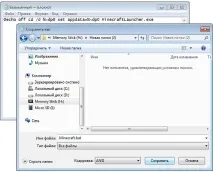
Відкриваємо цю папку і двічі клацаємо поMinecraft.bat, який ми щойно створили. Якщо все зроблено правильно, то маємо запуститися лаунчер Майнкрафта, після чого ми просто логінимся з даними, які вказали на сайті Mojang при покупці гри. Плюс до цього лаунчер може докачати ще кілька додаткових файлів.
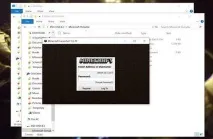
Майнкрафт з флешки - етап #4: ГРА!
Тиснемо «Грати» і отримуємо свій Майнкрафт, але вже з флешки. Наступного разу, запускаючи гру з флеш-накопичувача, не забудьте точно натиснути Minecraft.bat.
Поодинокіігри та пісочниці будуть зберігатися на флешці, тому, як кажуть, все своє ви будете носити з собою і грати на будь-якому комп'ютері, причому, найімовірніше, навіть без попередньої метушні з установкою Java або інших програм.