Майстер вилучення даних (Короткий довідник)
Надає покрокові інструкції для отримання інформації з об'єктів, блоків та атрибутів, включаючи інформацію в поточному кресленні або інших кресленнях. Інформація використовується для створення таблиці вилучення даних у поточному кресленні або зберігається у зовнішній файл, а також для цих процесів.
Майстер вилучення даних містить такі сторінки:
Запускає процес отримання даних. Опції включають створення нового вилучення даних, використання шаблону або редагування наявного вилучення даних.
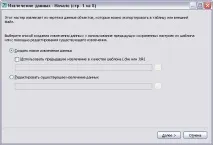
Створює нове вилучення даних та зберігає його у файлі .DXE. Також робить доступною кнопку "Використовувати попереднє вилучення як шаблон", дозволяючи вибрати файл шаблону вилучення даних (DXE) або файл вилучення атрибутів (BLK).
Використовує установки, попередньо збережені у файлі вилучення даних (DXE) або файлі шаблону виймання атрибутів (BLK). При переміщенні програми майстра кожна сторінка вже заповнена налаштуваннями, зробленими у файлі шаблону. Ці зміни можна змінити. Натисніть кнопку [. ], щоб вибрати файл у стандартному діалоговому вікні для вибору файлів .
Дозволяє модифікувати наявний файл вилучення даних (DXE). Натисніть кнопку [. ], щоб вибрати файл вилучення даних у стандартному діалоговому вікні для вибору файлів .
Визначення джерела даних
Вкажіть файли креслень, включаючи папки, з яких потрібно витягти дані. Дозволяє вибрати об'єкти в поточному кресленні, щоб отримати інформацію.
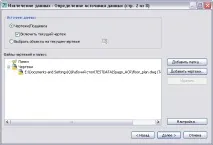
Робить доступними кнопки "Додати папку" та "Додати креслення", даючи можливість встановити креслення та папки для вилучення. Креслення та папки для вилучення перераховані у вигляді "Файли креслень".
Включає поточне креслення ввилучення даних. Поточне креслення може бути порожнім (не містити об'єктів), якщо для вилучення вибрано додаткові креслення.
Робить доступною кнопку "Вибір об'єктів на поточному кресленні", дозволяючи вибрати об'єкти для отримання даних.
Дозволяє тимчасово вийти з майстра для вибору об'єктів та блоків на поточному кресленні.
Перелічує вибрані файли та папки креслень Зазначені папки включаються до виймання.
Відображає діалогове вікно "Параметри додавання папок" , в якому можна визначити папки, щоб увімкнути їх у виймання даних.
Відображає стандартне діалогове вікно вибору файлу , в якому можна вказати креслення для їхнього включення у виймання даних.
Видаляє перевірені креслення або папки, перелічені у списку "Файли та папки креслень" з вилучення даних.
Відображає діалогове вікно "Вилучення даних - додаткові параметри" , в якому можна встановити настройки вилучення даних.
Встановлює типи об'єктів (блоки та не-блоки) та інформацію для креслень, які будуть вилучені.
Допустимі об'єкти перевірені за замовчуванням. Об'єкти, які не існують у вибраному кресленні, не перевіряються. Щоб змінити порядок сортування на зворотний, слід натиснути на заголовку стовпця. Розміри шпальт можуть бути змінені. Дані властивостей із перевірених об'єктів відображені на Вибір властивостей сторінки.
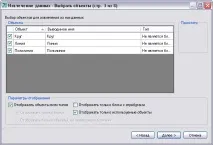
Відображає кожен об'єкт на його ім'я. Блоки перераховані за іменами блоків. Неблоки перераховані за іменами їх об'єктів.
Забезпечує місце для введення додаткового альтернативного імені для об'єкта, як тільки він з'явиться у отриманій інформації. Виберіть ім'я, клацніть правою кнопкою миші на списку і виберіть "Редагувати ім'я, що виводиться".
Відображає, єчи ні об'єкт блоком.
Відображення всіх типів об'єктів
Відображає список усіх типів об'єктів (блоків та не-блоків) у поданні списку об'єктів. Ця опція використовується за замовчуванням.
Відображає лише блоки у поданні списку об'єктів.
Відображає у списку об'єктів лише об'єкти, які є блоками.
Відображає у списку об'єктів лише ті блоки, які містять атрибути. Динамічні блоки включені до списку, якщо призначені спеціальні властивості (наприклад, операції та параметри).
Відображає у списку об'єктів ті об'єкти , які у вибраних кресленнях.
Керує вилученням об'єкта, блоку та властивостей креслення.
Клацніть правою кнопкою миші на заголовку стовпця і використовуйте опції контекстного меню, щоб призначити або скасувати перевірку всіх елементів, інвертувати набір вибраних елементів або відредагувати ім'я, що відображається. Щоб змінити порядок сортування на зворотний, слід двічі клацнути на заголовку стовпця. Розміри шпальт можуть бути змінені.
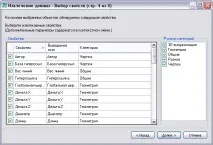
Забезпечує місце для введення додаткового альтернативного імені для об'єкта, як тільки він з'явиться у отриманій інформації. Виберіть ім'я властивостей, клацніть правою кнопкою миші на списку і виберіть "Редагувати ім'я, що виводиться".
Контекстне меню сітки властивостей
Вибрати всі властивості у сітці властивостей.
Знімає позначки з усіх властивостей у сітці властивостей.
Інвертує поточні позначки елементів у сітці властивостей.
Дозволяє здійснювати редагування за місцем відображеного імені властивості для вибраного рядка.
Змінює структуру таблиці вилучення даних. Можна переупорядковувати та сортувати стовпці та відфільтрованірезультати, додавати стовпці формул і підсумкові рядки та створювати зв'язок із даними таблиці Microsoft Excel.
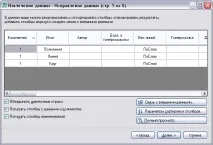
Перегляд сітки даних
Відображає властивості в колонковому форматі, оскільки вони були вказані на сторінці "Вибір властивостей". Клацніть правою кнопкою миші на будь-якому заголовку стовпця, щоб відобразити контекстне меню опцій. Стовпець з даними про кількість та стовпець з іменами відображаються за замовчуванням. Піктограми відображаються у заголовках стовпців для вставлених стовпців формул та стовпців, вилучених із таблиці Microsoft Excel.
Групує ідентичні записи рядків у таблиці. Замінює стовпець із даними про кількість сумою всіх об'єднаних об'єктів.
Відображає стовпець з даними про кількість у сітці.
Відображає стовпець із іменами у сітці.
Відображає діалогове вікно "Зв'язок із зовнішніми даними" , в якому можна створити зв'язок між вилученими даними креслення та даними у таблиці Excel.
Відображає діалогове вікно "Сортування стовпців" , в якому можна відсортувати дані в кількох стовпцях.
Контекстне меню стовпців
Сортування у порядку зменшення
Сортування даних стовпця в порядку зменшення.
Сортування даних стовпця у порядку зростання.
Відображає діалогове вікно "Сортування стовпців" , в якому можна відсортувати дані в кількох стовпцях.
Дозволяє редагувати місце вибраного імені стовпця.
Приховує вибраний стовпець.
Відображає приховані стовпці. Параметри підменю включають відображення всіх прихованих стовпців.
Відображає діалогове вікно "Завдання формату осередків", в якому можна встановити тип даних для осередків у вибраному стовпці.
Відображає діалогове вікно "Вставка стовпця з формулою", де можнавстановити формулу, яка вставляється в таблицю. Вставлення стовпця з формулою праворуч від виділеного стовпця. Існуючий стовпець формул не може використовуватися як значення для іншого стовпця формул.
Відображення діалогового вікна "Редагувати стовпець з формулою" . Доступ до цієї кнопки можливий лише при виборі стовпчика з формулою.
Видаляє вибраний стовпець із формулою. Доступ до цієї кнопки можливий лише при виборі стовпчика з формулою.
Відображає числові дані у вибраному стовпці як окремі значення або згортає ідентичні за властивостями рядки в один рядок та відображає суму всіх числових даних у вибраному стовпці. Ця опція доступна, якщо встановлено прапорець "Об'єднати ідентичні рядки" і вибраний стовпець містить числові дані.
Відображає стовпець з даними про кількість, у якому перераховані величини кожної властивості.
Відображає стовпець назв, який показує ім'я кожної властивості.
Відображає підменю з параметрами суми, макс., хв. та середнього. Створює рядок підсумку для вибраного стовпця, який розташований нижче всіх рядків даних, і відображає значення, обчислені відповідно до вибраної арифметичної функції. Ця опція доступна лише для стовпців із числовим типом даних.
Відображає суму всіх величин у вибраному стовпці у рядку підсумку.
Відображає максимальну величину у вибраному стовпці у рядку підсумку.
Відображає мінімальну величину у вибраному стовпці у рядку підсумку.
Відображає середнє (арифметичне) значення у вибраному стовпці у рядку підсумку.
Видаляє підсумковий рядок. Ця опція доступна, якщо існує загальний рядок.
Відображає діалогове вікно "Фільтр стовпців" , в якому можна встановити умови фільтрації для вибраного стовпця.
Відновлює стандартний фільтр для вибраного стовпця.
Відновлює стандартний фільтр для всіх стовпців, які мають фільтри.
Копіює всі осередки даних, включаючи імена стовпців, буфер обміну.
Вибір типу виводу
Встановлює тип виводу, яким витягуються дані.
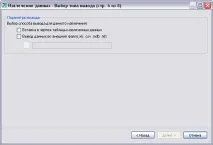
Створює таблицю, яка заповнюється одержаною інформацією. При натисканні кнопки Готово на Готовій сторінці з'являється запит на вставку таблиці в поточне креслення.
Створює файл отримання даних Натисніть кнопку [. ], щоб вибрати формат файлу у стандартному діалоговому вікні вибору файлів . Доступні формати файлу - Microsoft Excel (XLS), формат файлу у вигляді тексту, розділеного комами (CSV), Microsoft Access (MDB) та формат файлу у вигляді тексту, розділеного символами табуляції (TXT). Після натискання кнопки "Готово" на кінцевій сторінці створюється зовнішній файл.
Максимальна кількість стовпців, які можуть бути експортовані в XLS- та MDB-файл, - 255.
Управління зовнішнім виглядом таблиці вилучення даних. Ця сторінка відображається, лише якщо на сторінці Вибір типу виводу вибрано таблицю AutoCAD.
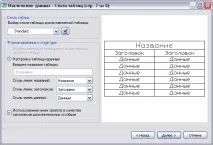
Вибір стилю таблиці, який використовується для вставленої таблиці
Ім'я стиль таблиці. натисніть кнопку "Стиль таблиці", щоб відобразити діалогове вікно "Стиль таблиць" , або виберіть зі списку стиль таблиці, яка визначена в кресленні.
Форматування та структура
Використання таблиці у діалоговому вікні "Стиль таблиць" для рядків міток
Створює таблицю вилучення даних з набором верхніх рядків, які містять комірки-мітки, та нижнім набором рядків-заголовків, які містять комірки заголовка та підсумкового рядка. Вилучена інформація вставляється між верхніми та нижнімирядками-заголовками. Ця опція доступна лише тоді, коли вибраний стиль таблиці містить таблицю шаблону.
Передбачає ручне введення заголовка таблиці та його специфікації, а також заголовка стовпця та стилю осередків даних.
Вказує назву таблиці. При оновленні таблиці цей рядок перезаписано не буде. Якщо вибрано стиль таблиці за промовчанням СТАНДАРТ, у таблицю буде включено рядок заголовка. Якщо вибрано стиль таблиці без рядка заголовка, цей параметр недоступний.
Вказує стиль комірки заголовка таблиці. Клацніть на розкривному списку, щоб вибрати стиль комірки заголовка таблиці, визначений у вибраному стилі таблиці.
Встановлює стиль рядка заголовка. Клацніть на розкривному списку, щоб вибрати стиль комірки, визначений у вибраному стилі таблиці.
Встановлює стиль комірки даних. Клацніть на розкривному списку, щоб вибрати стиль комірки, визначений у вибраному стилі таблиці.
Включає заголовки стовпця і використовує ім'я, що виводиться, як рядок заголовка.
Перегляд аркуша таблиці. Якщо стиль таблиці не передбачає рядок заголовка, нічого не з'явиться.
Закінчує процес вилучення даних властивостей об'єкта, які були вказані у майстрі, та створює тип виводу, який був вказаний на Вибір типу виводу на сторінці. Якщо зв'язок даних та стовпець, пов'язаний з таблицею Excel, були визначені у діалоговому вікні "Зв'язок із зовнішніми даними", вибрані дані в таблиці також виймаються.
Якщо вибрано опцію "Вставка таблиці вилучення даних у креслення" на сторінці "Вибір типу виведення", то при натисканні кнопки "Готово" буде видано запит на вставку таблиці в креслення.
Якщо вибрано опцію "Виведення даних у зовнішній файл", вилучена інформація зберігається у вказаномутип файлу.