Макроси в Excel 2019

Напевно, багато користувачів програми Excel чули про можливість використовувати макроси для більш зручної роботи в цьому додатку. Однак більшість з нас припускають, що для того, щоб створити макрос потрібно мати навички програмування та володіти спеціальними знаннями. Частково це так, однак у рамках Excel можна самостійно писати макроси, користуючись зручним інтерфейсом та апаратними методами програми.
Що таке макрос?
Макросом називають алгоритм дій, написаним мовою програмування Visual Basic. Іноді використовується спеціальна версія VBA (Visual Basic for Application). Існує можливість використання макросів у таких додатках як Word, Excel, а також інших пакетах, включених у Microsoft Office.
При цьому макроси дозволяють замінити одним натисканням клавіші довгі та рутинні процеси роботи, такі як обробка даних, побудова таблиць, завантаження інформації з інтернету та багато іншого. Код макросу в Excel виглядає зазвичай так.
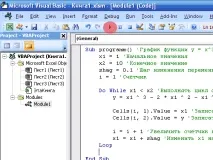
Створення макросів у Excel
Допустимо, нам потрібно створити таблицю. Для цього потрібно зробити деяку послідовність процесів в Excel, яка забирає зайвий час і може бути записана у вигляді макросу.
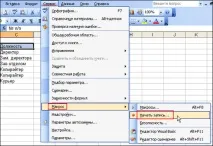
Відкриваємо вкладкуСервіс, де знаходимо пунктМакроси —Почати запис. Після цього перед нами відкривається вікно, в якому прописуємоІм'я нашого макросу та поєднання клавіш, якими він буде викликатися.
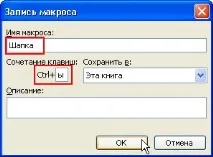
Варто відзначити, що в Excel всі дії призначаються "гарячими" клавішами в поєднанніCtrl+n, де в роліn може виступати будь-яка кнопка на клавіатурі, застосовна до тієї чи іншої команди. Тому варто уважнішепризначати "гарячі" клавіші щоб уникнути повторів і плутанини. Отже, вибираємо в нашому випадку букву «и» і натискаємо Ок . Тепер ми знаходимося в режимі запису макросу і перед нами відкривається невелика вкладка з кнопкою«Зупинити запис « ». Натискати її зараз не слід.
Після цього приступаємо до створення таблиці в тій послідовності, в якій зазвичай відбувається. Процес цей знайомий всім користувачам Excel, тому докладніше на ньому зупинятися не варто. Після того, як шаблон таблиці створений натискаємо на кнопку «Зупинити запис «, що означає закінчення створення шаблону.
Тепер при натисканні на поєднання клавішCtrl+и ми будемо отримувати готовий шаблон таблиці.
Увага! У процесі запису макросу система запам'ятовує абсолютно всю послідовність ваших дій, включаючи прокручування екрана, зміну розкладки клавіатури і т. д., тому слід максимально оптимізувати свої дії, щоб уникнути створення занадто довгого коду і як наслідок - неприйнятно тривалого часу активації макросу при подальшому запиті. 10>