Малюємо морський захід сонця в стилі пуантилізм за допомогою Stipplism та Illustrator - Уроки
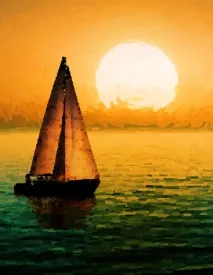
У сьогоднішньому уроці ви навчитеся створювати картини в стилі пуантилізм і вам для цього не потрібно вміти малювати. Фарби і кисті вам теж не потрібні. Все, що вам потрібно, це Stipplism і кілька растрових картинок, працювати з якими ви можете за допомогою Rasterino і Phantasm, не залишаючи Illustrator. Давайте помалюємо разом!
Для створення пейзажу в стилі пуантилізм я використовуватиму Beautiful sunset above the sea і Yacht sailing against sunset зображення з Shutterstock. Вставимо перше зображення в новий документ (File & Place ...) і впровадимо його, натиснувши на кнопку Embed на панелі Control.
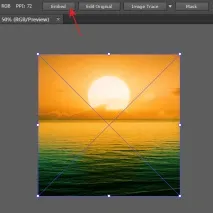
На мій задум текстура в різних середовищах пейзажу повинна відрізнятися. Цього можна досягти напрямом кольорових мазків. Для води підійде горизонтальний напрямок, а для піднебіння краще використовувати кругове, яке визначає форма сонця.
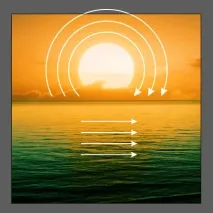
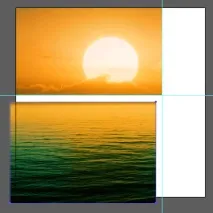
Тому мені доведеться розділити растрове зображення на дві частини на межі водної поверхні. Крім того, я хочу інакше обрізати зображення, так щоб сонце знаходилося ближче до його правого краю. Горизонтальна і вертикальна напрямні малюнку нижче ілюструють лінії розрізів.
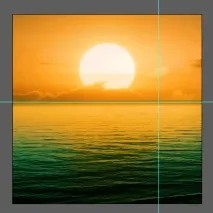
Для обрізання зображення в Adobe Illustrator ми використовуємо плагін Rasterino. Виділяємо зображення, беремо Crop Image Tool, потім зсуваємо рамку до вертикальної напрямної.
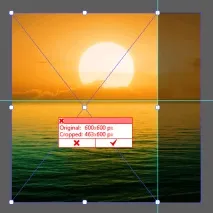
Натискаємо на кнопку Enter/Return або пташку в анотації. Непотрібні нам пікселі миттєво вилучені.
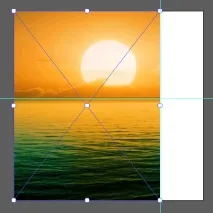
Продублюємо частину зображення (Cmd/Ctrl + C, Cmd/Ctrl + F). Виділяємо верхнє зображення, беремо Crop Image Tool та рухаємо нижню частину обмежувальної рамки догоризонтальною напрямною, потім клацаємо по іконці "пташка" .
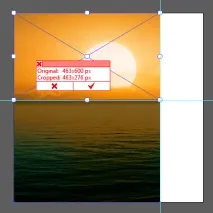
Виділяємо нижнє зображення, беремо Crop Image Tool і рухаємо верхню частину обмежувальної рамки до горизонтальної напрямної, потім клацаємо по іконці "пташка".
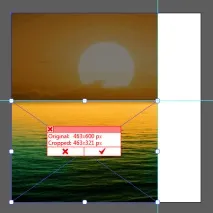
Таким чином, ми розділили зображення на дві частини.
Тепер ми можемо розпочати створення різнокольорових мазків, які відтворять ефект живопису. Це можна зробити за допомогою Stipplism. Створимо спочатку простий символ, який стане мазком пензля художника. Намалюємо горизонтальний сегмент і застосуємо до нього обведення будь-якого кольору з круглими кінцями.
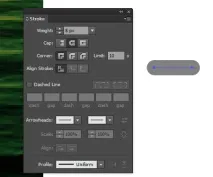
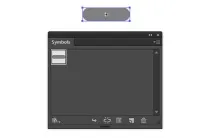
Тепер збережемо цей об'єкт як новий символ на панелі Symbols.
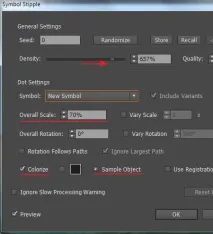
Виділяємо зображення моря, потім переходимо до Effect > Stipplism > Symbol Stipple…. Вибираємо потрібний символ зі списку, відзначаємо Colorize та Sample Object, це дозволить пофарбувати наші мазки у кольори зображення, що лежить нижче. Тепер підберемо параметри так, щоб досягти необхідного результату. Я суттєво збільшив Density та трохи зменшив Overall Scale.
За мить море намальоване.
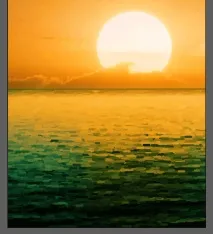
Тепер приступимо до малювання неба. Як я й казав на початку цього уроку, мазки на небо ми накладатимемо по колам. Створимо ряд концентричних кіл так, щоб їх центри збігалися з центром сонця.
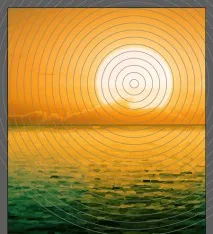
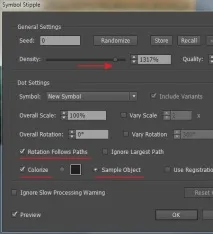
Групуємо кола та растрове зображення піднебіння (Cmd/Ctrl + G) і, не знімаючи виділення, переходимо Effect > Stipplism > Symbol Stipple…. Зазначаємо Rotation Follows Paths – ця опція визначає напрямок символів по створеним раніше колам, вибираємо Colorize та Sample Object, збільшуємо Density.
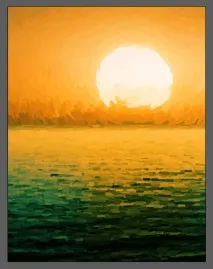
Тепер вся сцена заходу сонця намальована, часмалювати яхту.
Вставляємо зображення яхти у наш документ. Попередньо я видалив біле тло в Photoshop.
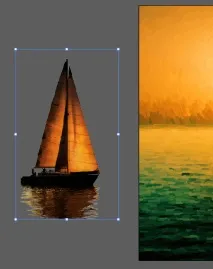
Після кількох експериментів я зрозумів, що для досягнення кращого результату необхідно розділити вітрила та човен. Якщо вам, як мені знадобиться додаткова корекція зображення у Photoshop після вставки його в документ, і ви використовуєте у своїй роботі Rasterino, то можете скористатися функцією In-line editing. Просто виділіть зображення і натисніть кнопку Edit Image в панелі Rasterino (Window & Rasterino & Rasterino panel). Це призведе до відкриття зображення в тимчасовому файлі PSD. Тепер ви можете відредагувати зображення як вам заманеться. Зберігаємо файл у Photoshop (File & Save), повертаємося Illustrator і натискаємо на кнопку Update Image в панелі Rasterino.
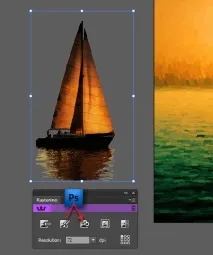
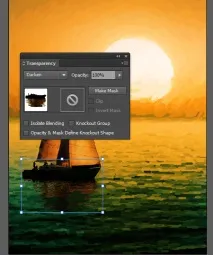
Помістимо яхту на захід сонця, тепер застосуємо до човна і відображення режим змішування Darken в панелі Transparency.
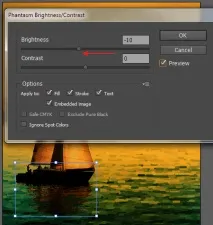
Думаю, що човен та відображення у воді надто яскраві для існуючої сцени. Зробити їх темнішим нам допоможе Phantasm. Переходимо Effect > Phantasm > Brightness/Contrast… та зменшуємо величину Brightness у діалоговому вікні.
Тепер нам залишилося перетворити растрове зображення яхти на векторний малюнок у стилі пуантилізм. Виділяємо човен та відображення, потім переходимо Effect > Stipplism > Stipple… і встановлюємо параметри, вказані нижче.
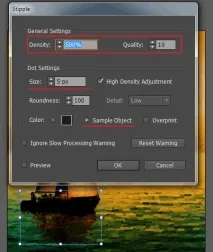
Той самий ефект із подібними параметрами я застосував до вітрил. Картина вітрильника в променях заходу сонця готова.
Завдяки Stipplism створювати живопис тепер можливо прямо в Ілюстраторі.