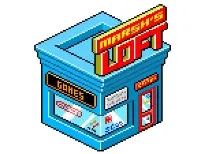
Малюємо піксельний ізометричний будинок.піксельної графіки та уроки Фотошоп, Pixelart Photoshop
Частина 6: Будуємо ізометричний будинок
1: Почніть із побудови основного контуру прямокутника. Це допоможе визначити правильний масштаб для вашої будови.
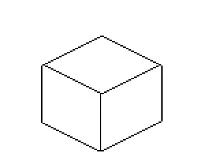
2: Оскільки базова форма куба буде виглядати досить нудно, я вирішив додати цікавішу верхню секцію. Ця верхня секція зроблена з трьох тонких квадратів, покладених один на верхівці іншого, а потім з'єднаних по краях.
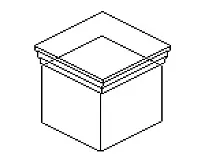
3: Зараз, коли ми маємо основу для нашої будови, ми можемо заповнити форму вибраним кольором.
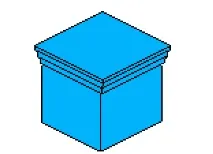
4: Щоб зробити ще цікавіше, я додав виїмку на верхівці будівлі. Вийшла тераса на даху та просто цікава деталь.
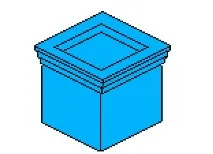
5: Знову використовуємо верхнє ліве джерело світла, вибираємо три варіанти кольору: базовий колір, його світлий і темний відтінки. Використовуючи ці три тони, ми заповнюємо кожну сторону залежно від того, як світло потрапляє на нашу споруду.
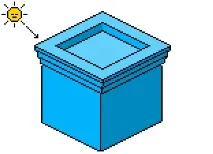
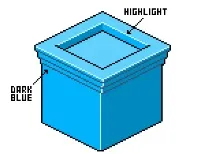
6: Тепер додамо кілька деталей на краї. Висвітлення внутрішніх країв будови дає холодний ефект. Ефект чорних країв може бути поглинаючим, але додавання цих деталей насправді допомагає надати ефекту завершеності нашій будові. Зверніть увагу, що я також замінив кілька чорних контурів темно-синьою тінню.
7: Я додав вікно, намалювавши прямокутник, а потім такий самий, але менше всередині першого. Це надало ефекту поглибленості і створило зовнішній підвіконня.
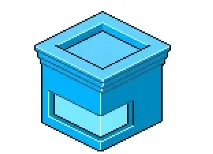
8: За тією ж технологією були створені двері.
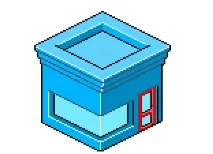
9: Магазин називається 'Marsh's Loft', але як люди дізнаються про це без напису. Тут ми зробимо невеликий відступ від нашої будівлі, щоб дізнатися, як зробити ізометричний напис.
10:Щоб вибрати тип шрифту, надрукуйте символ. Я вибрав - 3. Переконайтеся, що функцію згладжування (anti-aliasing) вимкнено. Безліч растрових шрифтів можна завантажити з Інтернету. Така бібліотека растрових шрифтів стане в нагоді в піксельній графіці.
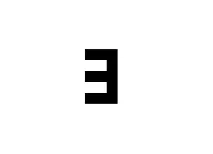
11: У меню Photoshop вибираєте EDIT/FREE TRANSFORM/SKEW та зсуваєте ваш символ на ізометричний кут. Ви можете робити це на око або використовуючи кут 25.565.
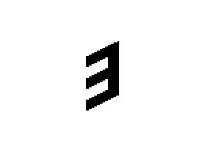
12: Тепер використовуйте інструмент Marquee, щоб вибрати символ, а потім на новому шарі вибирайте EDIT/STROKE (РЕДАКТУВАТИ/ШТРИХ). Переконайтеся, що розмір встановлений в один піксель і місцезнаходження налаштовано на центр. Це дасть вам контур символу.
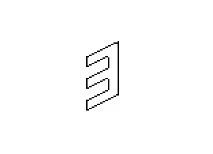
13: Тепер скопіюйте шар і перемістіть його ззаду, щоб створити дві сторони нашого ізометричного символу. З'єднайте кожен край, використовуючи метод "1 нагору та 2 вздовж".
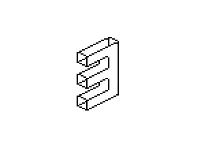
14: Тепер заповніть кожну сторону кольором і зафарбуйте пікселі, які не будуть видно крізь наш ізометричний символ.
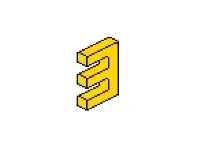
15: Знову, використовуючи верхнє ліве джерело світла, виберіть тону темніше і світліше, ніж ваш основний колір, і заповніть відповідні сторони, використовуючи ці кольори.
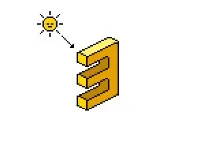
16: Тепер виділимо краї, використовуючи світліший відтінок з вибраних нами кольорів.
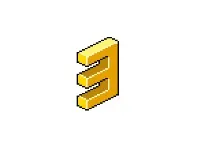
17: Додайте чисті білі пікселі на кожному краю.
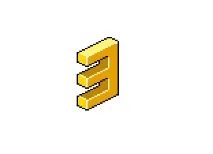
18: Тепер, знаючи, як зробити ізометричну букву, ми можемо створити напис. Я створив мій напис 'Marsh's Loft' і поставив його на правий край моєї будови.
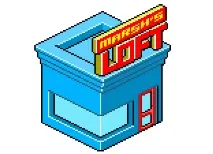
19: Останні штрихи - я додав кілька деталей зі скла та кілька вивісок та написів над дверима та на вікнах.