Market Manager - керуємо торговими майданчиками у Wealth-Lab, Фінансова лабораторія
Біржова торгівля та торгівельні роботи
- Головна
- / Програми трейдеру / Wealth-Lab / Market Manager – керуємо торговими майданчиками у Wealth-Lab
Market Manager – керуємо торговими майданчиками у Wealth-Lab
Коли я почав налаштовувати Wealth-Lab для створення зв'язки з програмою QUIK як окреме завдання значилося налаштування утиліти Market Manager. Я почав шукати інформацію про цю утиліту і крім уривчастих відомостей нічого конкретного не знайшов. На щастя, Wealth-lab має спеціальну базу знань, в якій можна знайти буквально будь-яку інформацію, правда англійською мовою. Тому я вирішив перекласти статтю, присвячену Market Manager. Якщо комусь знадобиться - буду радий.

Що таке Market Manager?
Market Manager - це спеціальна утиліта до програми Wealth-Lab, яку можна запустити через головне меню:
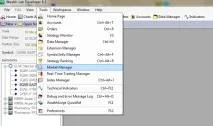
Виклик Market Manager через головне меню Wealth-Lab
Ця утиліта дозволяє користувачам WLD 6 враховувати особливості торгових майданчиків, на яких торгуються фінансові інструменти.
Щоб краще зрозуміти - що таке Market Manager - уявіть, що це посередник між провайдером даних і програмою Wealth-Lab.
Інформація про ціни та обсяги, які Ви отримуєте від постачальника даних, зберігається у провайдері даних. І коли Ви використовуєте Market Manager, ці дані проходять попередню обробку "на льоту" за допомогою цієї утиліти і лише потім потрапляють у програму Wealth-Lab.
Навіщо потрібен Market Manager?
Навіщо взагалі потрібно попередньо обробляти дані про ціни та обсяги? Ось перелік кількох випадків, у яких потрібна попередня обробка даних:
- Ви хочете приховати дані з передторгового тапісляторгового періоду (так само Ви можете приховати перші хвилини торгів, коли ціна дуже волатильна і за ціною якої практично неможливо увійти в ринок).
- Дані містять бари, які тут взагалі не повинні утримуватись.
- Потрібно просто визначити різні торгові майданчики та налаштувати їх властивості (такі як час відкриття, час закриття, неробочі дні тощо).
Налаштування утиліти Market Manager
Вікно утиліти Market Manager розбите на дві області:
- у лівій області відображається список торгових майданчиків
- у правій області знаходяться елементи керування, за допомогою яких Ви зможете налаштувати властивості торгових майданчиків.
Для того, щоб допомогти Вам розібратися з утилітою Market Manager - за замовчуванням вже існує один майданчик під назвою "US Equities".
Зверніть увагу на те, що Ви зможете змінити лише список фінансових інструментів, які торгуються на цьому майданчику, всі інші опції залишаться недоступними для редагування.
Якщо Ви клацніть правою кнопкою в лівій області вікна Market Manager, то з'явиться контекстне меню, за допомогою якого Ви зможете:
- створити новий торговий майданчик;
- перейменувати вже існуючий торговий майданчик;
- видалити існуючий торговий майданчик (це можна також виділивши існуючий майданчик і натиснувши кнопку Delete).
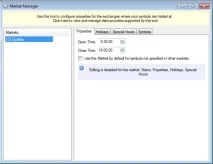
Загальний вигляд вікна Market Manager
Жовта смужка, яка знаходиться зверху (відразу під назвою форми та трохи вище лівої та правої області утиліти Market Manager) є клікабельною.
Після клацання мишкою по цій жовтій смужці з'явиться діалог, в якому відобразиться список встановлених провайдерів даних (data providers), які підтримують роботуз утилітою Market Manager.
На даний момент не всі провайдери даних сумісні з цією утилітою, проте поступово така сумісність впроваджуватиметься. Точно підтримують цю утиліту провайдери даних FINAM та QUIKStaticProvider (від компанії Real-Time Trading).
Поставивши або знявши галочку навпроти відповідного провайдера даних, Ви зможете глобально включити або відключити для даного провайдера даних ефект від використання утиліти Market Manager.
Властивості утиліти Market Manager
Користувачі більш ранніх версій програми Wealth-Lab звичайно ж згадають, що залежно від джерела даних, до якого була підключена торгівля в реальному часі, контроль над даними можна було змінювати за обставинами.
Серед цих можливостей була можливість вибирати годинник торгівлі і ставити фільтри за часом, щоб не торгувати в реальному часі в той час, коли Ви цього не хочете.
На додаток до цих, вже звичних, функцій, фільтрація даних за допомогою утиліти MarketManager застосовується не тільки до потокових даних для реальної торгівлі, але й до історичних даних.
Завдяки цій утиліті численні запити користувачів щодо створення фільтра для історичних даних, якими користується програма Wealth-Lab, були повністю задоволені.
Ви можете налаштувати час торгівлі для конкретного торгового майданчика та відфільтрувати дані, які не входять у цей часовий проміжок. Це буде корисним, коли Ви, наприклад, не хочете брати на себе ризик низької ліквідності, широких спредів між попитом та пропозицією та високою волатильністю.
Особливо це стосується перших хвилин торгівлі на українському ринку FORTS. Має сенс ігнорувати передторгову та післяторгову активність, а також перші хвилиниторгів на таких майданчиках.
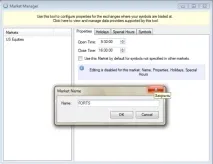
Створення нового торгового майданчика в Market Manager
Можливість визначити "Час відкриття" та "Час закриття" торгового майданчика використовується саме для цих цілей і є відмінною особливістю утиліти Market Manager.
Визначаючи "Час відкриття" та/або "Час закриття", відмінні від "0:00" для конкретного торгового майданчика, Ви автоматично фільтруєте дані для всіх фінансових інструментів, що торгуються на даному майданчику.
Wealth-Lab приховає всі дані поза тимчасовими рамками, які були задані для цього торгового майданчика. Можливо, Вам потрібно буде оновити графік з історичними даними після того, як Ви внесете зміни до налаштування утиліти Market Manager.
Якщо Ви бажаєте вимкнути фільтрацію за часом, просто встановіть "Час відкриття" та "Час закриття" на конкретній торговій площадці рівні "0:00".
Якщо Ви поставите галочку навпроти опції "Застосувати цей Маркет, щоб не розпізнати символи на іншому ринку", то Ви вказуєте програмі використовувати налаштування даного торгового майданчика за замовчуванням для всіх фінансових інструментів, які не представлені на інших торгових майданчиках.
Таким чином, Wealth-Lab буде обходитися з усіма новими, поки що не віднесеними до будь-якого конкретного торгового майданчика фінансовими інструментами, так само, як і до інструментів, представлених на цьому торговому майданчику.
Святкові дні (Holidays)
Ціль цієї таблиці зрозуміла з назви. Таблиця Holidays призначена для виключення з графіка тих днів тижня, в які торгівля не ведеться.
Подивіться, наприклад, повідомлення біржі про роботу у святкові дні.
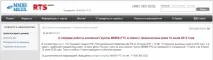
Повідомлення біржі про роботу у святкові дні
Якщо раптом Ваші данімістять дні, яких має бути на графіці - їх легко виключити.
- Просто вибираєте вкладку "Holidays" утиліти Market Manager,
- натискаєте правою кнопкою миші у правій області вікна
- із контекстного меню вибираєте "New" для того, щоб визначити небажаний бар.
Завдяки цим діям цілий торговий день буде усунено з Ваших графіків і не оброблятиметься торговельною стратегією.
Спеціальний годинник (Special Hours)
Ці фільтри дозволять Вам керувати часом у дні, коли діють укорочені торговельні сесії (це характерно для святкових та передсвяткових днів). У такі вкорочені сесії час відкриття та закриття торгів може зрушуватись у порівнянні зі звичайними днями.
Якщо Ви хочете починати торгувати в такі "короткі сесії" у певний час – просто
- перейдіть на вкладку "Special Hours";
- натисніть правою кнопкою з правої області таблиці;
- із контекстного меню вибираєте пункт "New"
- заповнюєте дату, час відкриття та час закриття
- натискаєте на кнопку "ОК"
Ці дії дозволять Вам встановити специфічний час торгової сесії.
Як і зазвичай, для редагування даних викличте правою мишею контекстне меню і виберіть "Edit". Для видалення виберіть із контекстного меню "Delete".
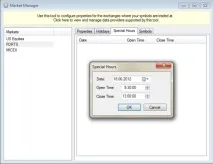
Налаштування нестандартного годинника відкриття та закриття торгової сесії
Фінансові інструменти (Symbols)
Остання вкладка дозволяє визначити, які фінансові інструменти відносяться до даного торгового майданчика. Ці фінансові інструменти підпорядковуватимуться тим же правилам, які Ви встановите для даного торгового майданчика.
Для того щоб віднести конкретні фінансові інструменти до даного торгового майданчика,потрібно просто внести їхню назву на вкладку SYMLOS, розділивши їх пробілами.
Спосіб роботи з фінансовими інструментами на вкладці Symbols утиліти Market Manager дуже схожий на той спосіб, який Ви вже звикли при роботі з наборами даних (DataSet) програми Wealth-Lab.
Ви можете надрукувати назву тикерів вручну, або просто клікнувши за посиланням "Copy from a DataSet", зберігши собі час.
Якщо раптом один і той же фінансовий інструмент опиниться на кількох торгових майданчиках, Market Manager повідомить про це і допоможе таким чином вирішити конфлікт.
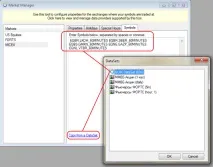
Додавання до торгового майданчика фінансових інструментів
Як вимкнути утиліту Market Manager
Незважаючи на те, що обробка даних за допомогою утиліти Market Manager займає дуже незначний час навіть для великих вибірок, Ви можете її відключити.
Якщо ви зробите дії, описані нижче, дані не будуть оброблятися за допомогою утиліти Market Manager.
- Частково: для того, щоб відключити дію утиліти Market Manager для певних торгових майданчиків, просто видаліть фінансові інструменти, які торгуються на цьому майданчику з вкладки "Symbols", або просто видаліть цей торговий майданчик із утиліти Market Manager.
- Повне: Для того, щоб не піддавати дані конкретного провайдера даних впливу утиліти Market Manager - клацніть жовту смужку, про яку вже говорилося в цій статті та зніміть галочку навпроти конкретного провайдера даних.
Зауваження, проблеми та обмеження у використанні Market Manager
- Якщо використання утиліти Market Manager не викликає проблем, Ви можете просто пропустити цей розділ.
- Помилка: Коли включені потокові дані (Streaming) дляконкретного фінансового інструменту, перенесення цього фінансового інструменту на інший торговий майданчик у утиліті Market Manager може призвести до змішування потокових даних із потоковими даними іншого фінансового інструменту.
- Обмеження: Не відображаються дані для внутрішньоденної торгівлі фінансовими інструментами, які торгуються цілодобово в тому випадку, якщо час відкриття настає пізніше, ніж час закриття (наприклад, відкриття о 6:00pm, а закриття - 5:15pm).
- Фільтрування відбувається незалежно від того, чи визначений фінансовий інструмент у "Symbol Info Manager" чи ні.
- При конвертації та фільтрації даних Market Manager не торкається даних, таймфрейм яких базується на тижнях, місяцях, кварталах та роках. Обробляються лише дані, базової шкалою яких є внутрішньоденні та денні таймфрейми. Причому для денних даних застосовні лише фільтри неробочих днів.
На сьогодні все. Ви отримали вичерпну інформацію про те, як у програмі Wealth-Lab працює утиліта для налаштування особливостей різних торгових майданчиків Market Manager. Щоб не пропустити нові статті щодо особливостей використання програми Wealth-Lab, підписуйтесь на RSS оновлення блогу "Фінансова лабораторія".