Маски у фотошопі, Soohar - Уроки з Фотошопу 3D графіки та фотографії
Для досягнення вразливих результатів працюючи у фотошопі Вам просто необхідно мати навички роботи з масками. Тема досить складна, але матеріал описаний максимально просто та відмінно підійде для новачка. Ви напевно уявляєте що таке маска. Вона приховує обличчя і не видно, що за нею. Маска у фотошопі являє собою теж саме. Вона дозволяє відкривати та приховувати певні ділянки на шарі. Не потрібно видаляти частину зображення, вона просто сховається за маскою.
Також варто відзначити, що маска і шар взаємопов'язані між собою.
Допустимо нам потрібно відокремити цю керамічну маску від заднього фону.
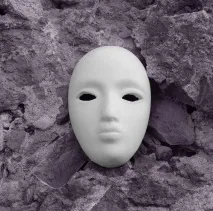
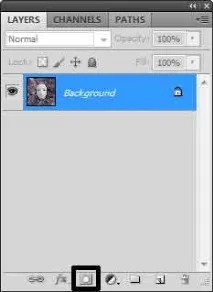
Маска створюється з палітри Layers(Шари) див рис. нижче:
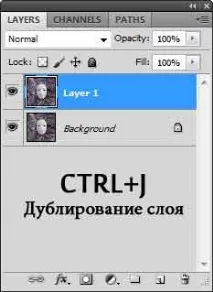
До основного шару Background застосування маски неможливе, тому слід зробити його копію, натиснувши Ctrl+J:
Тепер прикриємо шар Background, натиснувши по піктограмі ока. Після цього створимо новий шар:
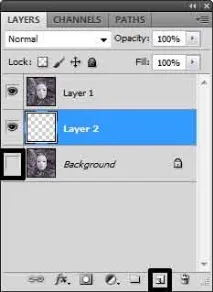
Вибираємо дубльований шар (верхній) і тиснемо на піктограму Add vector Mask (Додати маску).
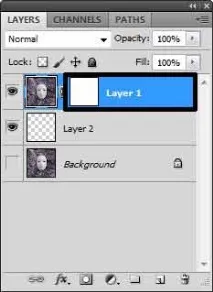
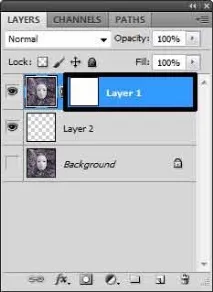
З'явиться біла піктограма поруч із шаром. Саме це і є не що інше, як маска. Клацніть по ній. Переконайтеся, що вона вибрана помалюйте зображення пензлем з чорним кольором.
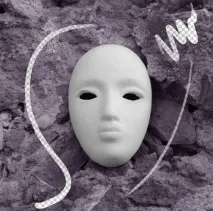
Ви помітите, як частина зображення пропаде і почне виявлятися нижній шар.
Чому так відбувається? Малюючи чорним кольором частина зображення ховається під маскою, і навпаки, малюючи білим зображення починає проявлятися. (при створенні маска автоматично залита білим кольором). Але можна користуватися і напівтонами, наприклад сірим (тоді можна досягти напівпрозорості) - запам'ятайтечорний колір приховує білий відновлює.
Цеподібно до стирання, але є один величезний плюс - можна зовсім не переживати якщо щось зайве буде стерто, адже завжди можна повернути назад.
Не варто забувати про налаштування самої кисті:
Встановлюйте прозорість, м'якість і т.д. для кращого результату:
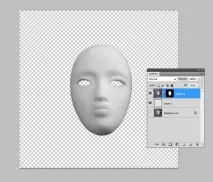
Можна скористатися не тільки пензлем. Ніхто не скасовував заливку, градієнт олівець, до масок можна застосовувати і фільтри, добиваючись цікавих результатів.