Менеджер цифрових фотографій ACDSee Pro 2 Photo Manager
Деякі програмні продукти не інакше, як легендарними назвати не можна. Деякі імена навіть стають згодом загальними. Але найяскравіший, можна сказати, анекдотичний приклад є серед комп'ютерного обладнання – це копіювальні апарати. З того часу, як фірма Xerox випустила свої перші моделі подібних пристроїв, пройшов не один десяток років, а люди продовжують за звичкою не знімати копії з документів, а «ксерити». І роблять це, звичайно, не на копіювальному апараті, а на «ксероксі» (MS Word, між іншим, це слово навіть не наголосив).
Відразу після встановлення програмного продукту стартує майстер каталогізації файлів. Вам пропонується виконати систематизацію фотографій у покроковому режимі.
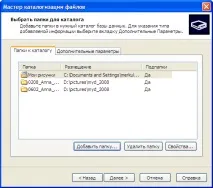
Спочатку потрібно вказати папки на жорсткому диску, де зберігаються ваші знімки. За промовчанням пропонується проаналізувати директорію Мої Малюнки. Вибір папок дуже зручний – зліва від списку можна ставити галочки. Тим самим є можливість вказівки кількох директорій за один захід.
Перед тим, як розпочати опис інтерфейсу програми, варто ще згадати про один його компонент. У системному лотку Windows знаходиться детектор пристроїв ACDSee. Він спрощує процес передачі фотографій із мобільних носіїв на жорсткий диск.
Робоче вікно програми складається із класичного набору панелей. Ліворуч розташований навігатор за файловою системою, календар та список вибраних папок. Під ним міститься попередній показ поточного документа. Під фотографією відображається гістограма знімка (RGB), а також основні параметри EXIF – витримка, діафрагма, корекція експозиції та чутливість ISO.
У правій частині вікна є службова панель. За допомогою неїможна переглядати структуру бази даних, а також метадані EXIF. Перемикання відбувається за допомогою вкладок.
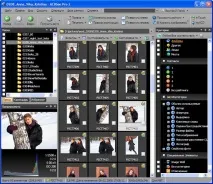
Основна площа робочого вікна приділяється під показ мініатюр. Їхній розмір плавно змінюється за допомогою спеціального регулятора. При цьому програма повторно робить кешування зображень. Цей процес відбувається у фоновому режимі та практично не заважає роботі. Тільки якщо уважно вдивлятися в ескізи, стає видно – вони перемальовуються, стають чіткішими, узгоджуючись з поточним розміром.
Пропонується безліч варіантів сортування та фільтрації документів. Деякі поля прив'язуються до властивостей файлу, інші – EXIF, треті – до полів бази даних. Наприклад, ви можете показувати лише фотографії з певним рейтингом. Або можна, скажімо, сортувати знімки за розміром, датою, підписом (за алфавітом).
Установки програми дозволяють вказувати поля бази, що відображаються біля ескізів. Виклик відповідної гілки опцій відбувається безпосередньо з панелі інструментів. Крім того, ви можете міняти стилі ескізів. Тут зачіпаються правила промальовування рамки, відстань між мініатюрами, співвідношення сторін області.
Ліва бічна панель, як було сказано раніше, містить три режими показу документів – за папками, за допомогою календаря та обраного. У першому випадку ви можете відзначати одразу кілька директорій. При цьому в головній панелі будуть відображатися всі документи з вибраних папок. Як заголовки відображається дата створення фотографій.
Календар має кілька режимів роботи. За промовчанням використовується вигляд подій. Дні, в які створювалися фотографії, є окремими рядками. Усередині них відображається мініатюра (перше фото списку), дата та кількість елементів списку.
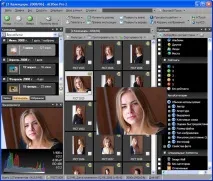
Перемикаючись у режим року, можна побачити список місяців, де виділено елементи, всередині яких є фотографії у базі. Якщо навести вказівник миші на подібний рядок, з'являється панель зі списком мініатюр і кількістю фотографій, знятих за вказаний період. Вигляд місяця – це класичний календар. Відображається список місяців, де виділено дні, які містять знімки в базі. Реакція на наведення покажчика миші аналогічна попередньому випадку - панель зі списком мініатюр.
Кожну папку можна додати до вибраного. Тут немає нічого незвичайного – класичний варіант зберігання посилань на улюблені папки, що нагадує закладки браузерів минулих років.
Права бічна панель складається з вкладки критеріїв та EXIF. Якщо з EXIF, за великим рахунком, все зрозуміло і без зайвих слів, то критерії є поєднанням інструментів систематизації фотографій і деяких заздалегідь встановлених фільтрів.
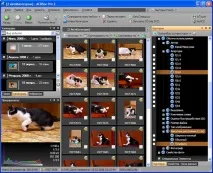
Ви можете фільтрувати список мініатюр за великою кількістю цікавих параметрів. Наприклад, можна викликати список діафрагм об'єктивів і залишити лише один або кілька пунктів. У вас є оптика з постійною світлосилою f/2.8. Як вона поводиться на відкритій діафрагмі? Дуже просто це дізнатися – просто виділіть відповідний пункт. Список фотографій у вас перед очима можна викладати в інтернет найбільш вдалі приклади. Колеги будуть вдячні, маючи можливість оцінити роботу оптики.
Крім того, ви можете фільтрувати фотографії за витримкою та фокусною відстанню. Знову дуже зручно оцінювати міцність ваших рук або роботу стабілізатора. Дивіться на відсоток змащених кадрів, роблячи висновок – чи варто зменшувати витримку чи подібне поєднання прийнятно у повсякденній зйомці.
Програма містить спеціальнупанель – кошик зображень. За допомогою неї дуже зручно виділяти групи знімків, тимчасово поміщати їх на окрему панель, щоб потім робити будь-які пакетні операції. До складу кошика включено інструмент швидкого запису оптичних дисків. Іншими словами, для пропалювання дисків не потрібно запускати зовнішню програму і ще раз перекидати в неї документи, а досить просто натиснути кнопку запису, попередньо вказавши тип проекту, ввівши мітку диска.