Менеджер паролів KeePass

Переваги KeePass Password Safe
Незважаючи на некомерційне призначення, програма KeePass Password Safe має цілу низку функціональних переваг, і ось лише деякі з них:
- Високий рівень безпеки завдяки підтримці сучасного стандарту шифрування AES (Advanced Encryption Standart) та шифрувального алгоритму Twofish.
- Можливість створення груп паролів.
- Безпечна робота з буфером обміну.
- Функція пошуку пароля за специфічними ознаками.
- Вбудований генератор випадкових паролів.
- Зберігання бази даних в одному файлі, що дозволяє легко переносити та копіювати базу паролів.
- Можливість роботи з флеш-накопичувача (в портативній версії програми).
- Експорт списку паролів у текстовий файл або веб-документ.
- Підтримка гарячих кнопок.
- Відкритий вихідний код.
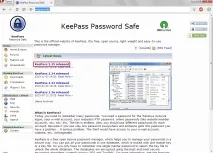
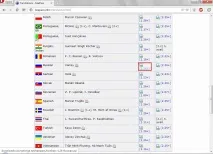
За замовчуванням, KeePass має англомовний інтерфейс. Щоб змінити мову програми на українську, потрібно завантажити з сайту розробника русифікатор та скопіювати файлRussian.lngу папку із встановленою програмою.
Як користуватись програмою
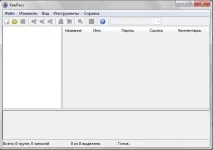
Інтерфейс програми KeePass Password Safe є досить простим для освоєння. У верхній частині вікна менеджера паролів знаходиться меню та панельінструментів, в лівій буде показано дерево каталогів, праворуч - список записів з паролями, а в нижній частині вікна - докладна інформація про записи.
Для початку використання програми необхідно задати складовий пароль, за допомогою якого ви зможете згодом отримувати доступ до бази даних паролів.
Складовий пароль
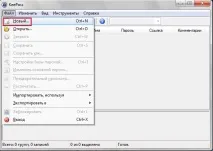
Щоб ввести пароль, зайдіть в менюФайлі виберітьНовий.
У наступному вікні введіть пароль (смужка під паролем покаже рівень надійності пароля), за бажання ви можете зберегти на локальному диску або флешці файл з паролем.
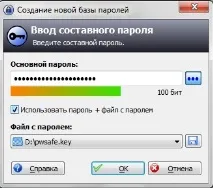
Якщо ви вирішили використовувати файл із паролем, вам також доведеться згенерувати випадковий пароль за допомогою рухів миші або натискання клавіш.
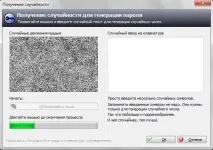
Після цього буде створено нову базу даних паролів. Тепер при вході в KeePass Password Safe вам потрібно буде вказати шлях до бази даних та файлу пароля, а також ввести пароль.
Створення груп та записів
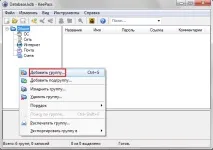
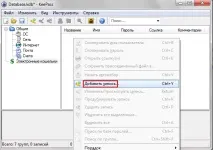
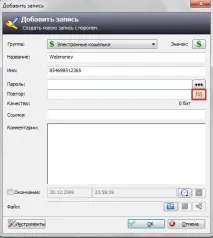
Створивши групу, тепер можна приступати до створення записів з паролями. Щоб створити новий запис, клацніть на вільне місце у вікні записів і виберіть з контекстного менюДодати запис.
Для створення паролів краще користуватися вбудованим генератором випадкових паролів. Щоб зайти до генератора паролів, натисніть на значок ключа праворуч від поля введення пароля.
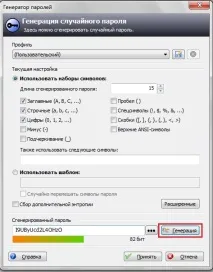
У вікні генератора пароля можна настроїти довжину пароля, набори символів та інші параметри. Щоб створити випадковий пароль, натиснітьГенерація.
Тепер у вас є готовий запис з логіном та паролем. Користуватися нею дуже просто – коли знадобиться ввести ім'я користувача та пароль,натисніть правою кнопкою мишки за відповідним записом та виберіть з контекстного меню пунктСкопіювати ім'я користувачаабоСкопіювати пароль.
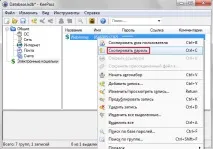
Логін або пароль скопіюється в буфер обміну, який буде автоматично очищений через десять секунд.