Менеджер шаблонів Joomla 3 сайту детальний опис, Створити сайт Joomla 3
Увійти до менеджера шаблонів Joomla 3 можна двома шляхами. Обидва шляхи розпочинаються в адміністративній панелі сайту.
- Перший шлях: Адміністративне меню панелі (вгорі)→Розширення→Менеджер шаблонів.
- Другий шлях: Головна сторінка панелі→Панель швидкого доступу→Менеджер шаблонів (ліворуч, у групі параметрів «Конфігурація»).
Загальні налаштування та налаштування прав користувачів шаблонів
Менеджер шаблонів має свої налаштування, які стосуються роботи саме менеджера. Налаштування менеджера шаблонів ви можете знайти на сторінці адміністративної панелі сайту на шляху:
Адмін. меню→Система→Загальні налаштування→Менеджер шаблонів (внизу лівого вертикального меню).
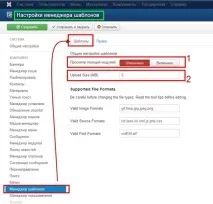
Виділено два пункти загальних параметрів Менеджера шаблонів. Це загальні налаштування та налаштування прав користувачів. Розберемо кожен із них.
Загальні налаштування менеджера шаблонів
Загальні налаштування менеджера шаблонів включають два основні і дуже важливі пункти, які особливо важливі при початковому знайомстві з Joomla.
- Перегляд позицій модулів
- Upload Size (MB)
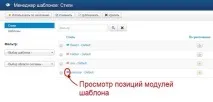
Також, включення цього пункту загальних налаштувань менеджера шаблонів, активує невелику кнопку поряд з кожною назвою шаблону менеджера шаблонів (дивися фото). Натиснувши на неї, відкриється головна сторінка шаблону із виділеними позиціями модулів.
Настроювання Upload Size (MB) (на фото цифра 2) визначає максимальний розмір шаблону, який можна завантажити через менеджер завантажень сайту. За замовчуванням встановлено максимальний об'єм шаблону 2 Mb. За потреби його можна змінити.
В інших пунктах загальних налаштувань «Підтримувані формати файлів» краще нічого не змінювати.
Вкладка Менеджер шаблонівJoomla 3
Тепер подивимося на вкладку Менеджер шаблонів. У менеджері шаблону є дві робочі вкладки: Стилі та Шаблони. Почнемо із вкладки «Шаблони».
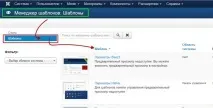
На вкладці «Шаблони» ви можете:
Збільшити скріншот шаблону, натиснувши на картинку;
Переходимо до налаштувань «Стилі».
Стилі шаблон
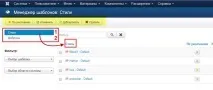
На цій вкладці бачимо таблицю зі списком встановлених шаблонів. На цій вкладці можна здійснити такі операції:
- Призначити шаблон за замовчуванням (натиснути на зірку);
- Зробити Дубль шаблон (кнопка вгорі);
- Видалити копію чи дубль шаблону (кнопка вгорі);
- Переглянути позиції модулів будь-якого шаблону сайту зі списку (натиснути на значок зліва від назви шаблону);
- Можна змінити шаблон, натиснувши кнопку «Змінити» або натиснувши назву шаблону. Це налаштування вигляду шаблону або налаштування стилю шаблону.
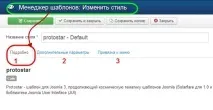
Кожен шаблон має свої налаштування і розбиратися в них потрібно окремо. Це доведеться робити самостійно або керуватися документацією кожного шаблону.
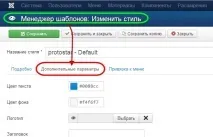
Також, на вкладці «Змінити шаблон» можна:
- прикріпити до шаблону меню сайту («Прив'язка до меню»);
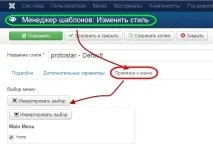
- Зробити Копію шаблону (кнопка "Зберегти копію").
Тут не можна видалити шаблон, якщо він один у списку. Можна видалити сліди шаблону. Поясню. Якщо ви видалите шаблон по FTP, то увійшовши в панель, ви побачите, що рядок віддаленого шаблону не вийшов зі списку. Це і є сліди шаблону, які потрібно видалити.
Правильне видалення шаблону потрібно робити на вкладці: Розширення→Менеджер розширень→Керування: фільтр – Вибір типу-шаблони. Після видалення шаблону - оновіть або очистіть кешсайту.
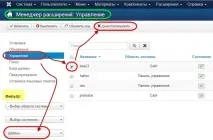
Ну, ось, мабуть, проМенеджер шаблонів Joomla 3 все.