Мережевий кабель не підключений, хоча він підключений
Інтернет та мережеві технології вже давно щільно увійшли до нашого життя. І якщо інтернет перестає працювати, то для більшості це серйозна проблема. У цій статті буде розглянута ситуація, при якій не працює інтернет та локальна мережа, а в правому нижньому кутку монітора біля годинника відображається значок червоного хрестика з написом «Мережевий кабель не підключений», хоча при цьому кабель вставлений у мережну карту комп'ютера.
Можливі причини помилки «Мережевий кабель не підключено» при підключеному кабелі
Ця ситуація можлива з кількох причин. Причому виникнути вона може раптово. Комп'ютер або ноутбук може не бачити кабель мережі тому, що:
- Є проблеми на стороні вашого провайдера, якщо мережевий кабель надходить у ваш комп'ютер безпосередньо без модемів і роутерів;
- Мережевий кабель пошкоджено по периметру або поганий контакт у місці віконця фішки, яка вставляється в мережеву картку комп'ютера;
- Є проблема з драйверами мережевої карти;
- Мережева карта неправильно налаштована;
- Є проблеми з модемом або роутером, до якого підключено кабель мережі від комп'ютера.
Як усунути проблему, коли мережний кабель не підключений, хоча він підключений?
Отже, перше, з чого варто почати вирішувати цю проблему, це перезавантажити модем або вай-фай роутер, попередньо змінивши порт кабелю, в який вставлений провід від комп'ютера на будь-який інший з чотирьох доступних.
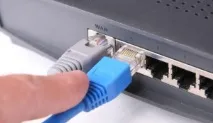
Зміна портів на модемі чи роутері
Якщо ж кабель йде безпосередньо без модемів і роутерів, то потрібно зателефонувати на підтримку вашого інтернет-провайдера і дізнатися чи немає у них якихось робіт на лінії.які могли б спровокувати проблему не підключеного кабелю мережі.
Якщо цим проблема не вирішилася і комп'ютер досі не бачить мережевий кабель, тоді варто дістати кабель з роз'єму мережевої карти і ворушити його в місці з'єднання з прозорою фішкою - наконечником.
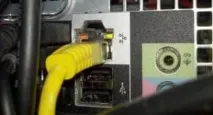
Роз'єм мережної картки в комп'ютері
Після цього спробуйте вставляти кабель назад у комп'ютер і знову ворушити на кінці, але не витягаючи з комп'ютера.
При цьому дивіться монітор комп'ютера. Якщо з'єднання при ворушінні кабелю з'являється, значить у вас порушилася обтискання кабелю і його потрібно заново обтиснути прозорою фішкоюRJ-45.
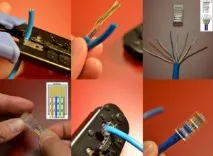
Обтискання інтернет кабелю RJ-45
Якщо вищезазначені дії не привели до будь-якого результату, а комп'ютер перестав бачити мережевий кабель так (перед виникненням проблеми не проводилися переустановка windows, заміна материнської плати або wi-fi роутера), то потрібно локалізувати проблему. Для цього потрібен ще 1 комп'ютер або ноутбук із робочим мережним роз'ємом.
Спробуйте вставити кабель і подивіться, чи бачить його вже інший комп'ютер. Якщо ситуація не змінилася і інший ноутбук як і раніше пише, що кабель мережі не підключений, хоча він підключений, то значить проблема з кабелем. Він десь пошкоджений.
Якщо ж інший комп'ютер кабель побачив, значить проблема з мережевою картою комп'ютера або її налаштуваннями.
Потрібно спробувати перевстановлювати драйвер, а також перевірити, що в налаштуваннях у розділіSpped&Duplex (Швидкість і дуплекс) стояло значення «Auto «.
Щоб це перевірити, натисніть правою кнопкою миші по червоному хресту з написом про непідключений кабель і виберіть «Центр керування мережами та загальним доступом »
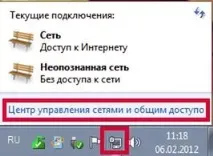
Далі вибираємо зліва вгорі «Зміна параметрів адаптера » та знаходимо «Підключення по локальній мережі «.
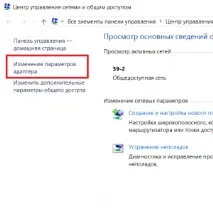
Перехід до мережних карт комп'ютера
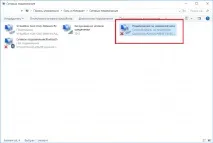
Вибір дротової мережної карти
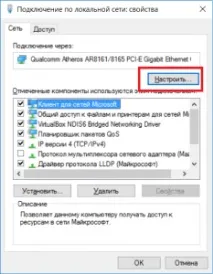
Тепер тиснемо по ньому двічі лівою кнопкою миші та вибираємо кнопку «Налаштувати » далі вкладка «Додатково «.
Тут шукаємоSpped&Duplex (Швидкість і дуплекс) і перевіряємо його значення праворуч. Має бути «Auto «.
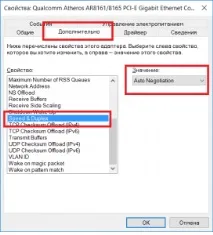
Перевірка налаштування мережної картки
Якщо все вищеописане вам не допомогло, вам доведеться змінювати мережеву карту на нову.