Месенджер QIP IM - QIP Сервіси

- QIP 2005
- QIP 2012
- Addons
Мови для QIP
Щоб встановити мову, потрібно розархівувати вміст архіву в папку C:\Program Files\QIP\LI або запустити програму, що міститься в архіві. Далі в Налаштуваннях вибрати пункт "Мови" і в меню вибрати потрібну мову. Перезапустити QIP.
Основні мови:
Додаткові мови:
KOLOBOK For QiP. Original [Big Pack]

Smilies mod by AlexALX

QIP Speller
Програма QIP Speller призначена для перевірки правопису у програмі QIP. QIPSpeller не є плагіном у повному розумінні цього слова, це окрема програма, яка при запуску знаходить у пам'яті QIP та вбудовується в нього. При цьому вміст файлів QIP не змінюється. Якщо ви захочете видалити QIPSpeller, можете просто його стерти і вам не потрібно буде заново встановлювати QIP.
За замовчуванням QIPSpeller налаштований на перевірку української мови, але за бажання ви зможете налаштувати програму будь-якою іншою мовою.
Установка програмиСкачайте з сайту інсталяційний файл, запустіть його. Програма установки запитає у вас якою мовою потрібно виводити повідомлення. Виберіть бажану мову (це не вплине на вибір мови якою у вас працює програма). Якщо програма вже була встановлена на вашому комп'ютері, з'явиться вікно вибору: або інсталювати програму заново, або оновити виконувані файли зберігши налаштування програми. Якщо ви оберете оновлення програми, програма установки замінить виконувані файли QIPSpeller і завершить процес установки.
При встановленні програми заново вам буде надано вибір які елементи програми необхідно встановити на ваш комп'ютер,позначте потрібні елементи. На наступному етапі встановлення програма запропонує вам каталог для встановлення QIPSpeller'а. Виберіть відповідний для Вас каталог. Після вибору каталогу програма установки скопіює файли програми, а також створить каталог Dict і скопіює в нього словники української та англійської мов. На цьому установка QIPSpeller'а закінчена.
Налаштування програмиПісля запуску програми в System Tray (Область у нижній правій частині екрана, де виводиться годинник) з'явиться значок програми. Натисніть правою клавішею миші. В результаті з'явиться меню, в якому виберіть пункт "Параметри". У вікні налаштувань є такі поля:
Шлях до словника- у цій секції розташовані два поля, де ви можете вибрати два різні словники, на основі яких перевірятиметься правопис. За промовчанням програма встановлює словник ru_RU української мови та словник en_GB англійської мови. Ви можете завантажити інші словники із сайту http://wiki.services.openoffice.org/wiki/Dictionaries.
Використовувати словник користувача— цей елемент дозволяє включити підтримку словника, який користувач може заповнити словами, якими він зазвичай користується, але які не увійшли до загальнодоступного словника. Щоб додати слово до словника користувача, достатньо натиснути на виділене слово правою клавішею і вибрати пункт менюДодати до словника.
Колір, що використовується для підкреслення помилок— При натисканні на цю кнопку відкриється діалог вибору кольору, яким підкреслюватимуться слова написані неправильно.
Завершувати роботу при закритті QIP— якщо це поле позначено, при закритті останньої копії QIP програма QIPSpeller завершить свою роботу автоматично.
Після внесення змін доналаштування QIPSpeller'а необхідно перезапустити програму, щоб зміни набули чинності.
Запуск програмиQIPSpeller можна запускати з певними параметрами, використовуючи командний рядок або параметри запуску у властивостях ярлика програми. Приклад: QIPSpeller.exe /NoRunQIP
Параметри:/hide— QIPSpeller під час запуску не буде створювати іконку в SystemTray./NoRunQIP— QIPSpeller при запуску не запускатиме QIP, ігноруючи опції Запускати QIP при старті та Шлях до QIP
Робота програмиПід час роботи програми у вікні повідомлень слова написані з помилкою підкреслюються червоною пунктирною лінією. Щоб виправити помилку, натисніть правою клавішею миші на підкреслене слово. Відобразиться меню з варіантами написання цього слова. Якщо серед запропонованих варіантів немає правильного ви можете вибрати пунктІгнорувати: у цьому випадку дане слово не вважатиметься помилкою, абоДодати до словника(тільки якщо активовано функцію підтримки словника користувача) у цьому випадку слово буде додано до словника користувача.
Конвертор Історії QIP
Ця утиліта дозволяє конвертувати історію інших месенджерів у формат QIP, а також синхронізувати або об'єднувати декілька Історій QIP.
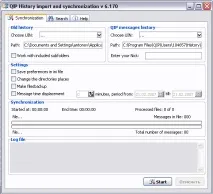
Програма працює з наступними месенджерами:
- ICQ 2005, ICQ5 (ICQLite); - Miranda; - &RQ - SIM; - JABBER; - LICQ; - Mchat;
Якщо у вас версія ICQ нижче, ніж ICQ 2005 (ICQ5, ICQLite), скористайтеся офіційним конвертором історії для попередньої конвертації історії ICQ.
- 'Стара історія' — Вказати папку, де лежать файли, які потрібно додати до поточної історії QIP.
- 'Підкаталоги' - поставте цю 'галку',якщо файли перебувають у підкаталогах зазначеної папки.
- 'Історія повідомлень QIP' — Вказати папку, де знаходиться поточна Історія QIP.
- 'Введіть Нік' — Нік підставиться в повідомлення при імпорті історії.
- 'Почати Синхронізацію' — Натисніть кнопку для запуску імпорту.
Менеджер контактів QIP
Менеджер контактів QIP — програма-інструмент, який допомагає вам за лічені секунди створити резервну копію свого серверного списку контактів або навпаки відновити свій серверний список контактів із резервної копії. Також програма вам покаже повний вміст вашого серверного списку, який зазвичай недоступний для очей користувача. Для тих, хто має проблему з відображенням списку контактів у вигляді номерів, програма також допоможе додати імена всім контактам через функцію імпорту. Імпорт списку контактів доступний у кількох варіантах. З файлу списку контактів QIP з розширенням (*.cl), із файлу списку контактів ICQ Pro з розширенням (*.clb), з файлу резервної копії програми з розширенням (*.cmb). Останній файл (*.cmb) буде зберігати весь ваш поточний список контактів у зашифрованому вигляді, включаючи списки видимості, невидимості, ігнорованих та інших. Програма підтримує всі типи проксі-серверів, які можливі в QIP.
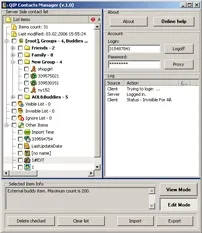
Після того як ви введете дані свого облікового запису і підключитеся, побачите свій серверний список контактів (пунктів), в якому будуть наступні пункти (описи пунктів та їх максимальна кількість нижче у вікні "Selected item info". А "Selected item hex view" - вікно, що показує більш докладну технічну інформацію, для просунутих користувачів):