Метатрейдер 4, МТ4 – інтерфейс користувача
Радий вітати шановних читачів на Tvojforex.ru - блозі про заробіток на Форекс. Продовжуємо вивчення терміналуМетатрейдер 4.
В останній статті "Метатрейдер 4 (МТ4) - головне меню терміналу" познайомилися з функціями та налаштуваннями головного меню.
Сьогоднішній пост закриває тему вивчення інтерфейсу користувачаМТ4. Що таке інтерфейс користувача? Це набір функціональних вікон або
областей на екрані комп'ютера, який ми бачимо, завантажившиМетатрейдер 4. Тут і головне менюМТ4, і панелі інструментів, кілька вікон допоміжного плану, вікно Термінал для торгівлі, Тестер для тестування радників, ну і, звичайно, вікно Цінові графіки.
Для кращої орієнтації в розташуванні областей інтерфейсу на екраніМетатрейдера 4, "танцюватимемо" від головного меню, дивися малюнок.
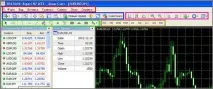
На малюнку головне менюМТ4 виділено червоним прямокутником.
Вище головного меню метатрейдера 4 розташовується назва терміналу, де вказуються номер торгового рахунку, ім'я відкритого вікна графіка та його період.
Нижче головного меню МТ4 бачимо 2 рядки панелей інструментів: стандартна панель (синій прямокутник), "Графіки" (рожевий прямокутник), далі "Графічні інструменти" (зелений) та, нарешті, "Період графіка" (коричневий прямокутник). У цих панелях дублюються основні команди та функції менюметатрейдера 4. Їх можна налаштовувати "під себе", тобто зібрати елементи управлінняМТ4, які Ви найчастіше використовуєте. Також ці панелі можна вимкнути (або увімкнути) у меню метатрейдера 4 (вигляд – панелі інструментів – …). Налаштування панелей дуже просте і однакове для всіх панелей. Для налаштування клацаєте по панелі правою кнопкою,відкривається меню, де вибираєте панель (якщо потрібно її вимкнути) або клацаєте по "Налаштувати панель інструментів", якщо хочете визначитися з переліком інструментів на панелі терміналу метатрейдер 4.
Наприклад налаштуємо панель інструментів МТ4 “Стандартна”, дивіться малюнок.
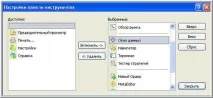
На малюнку два вікна. У правому вікні “Вибрані” показано функції або інструментиМетатрейдера 4, які реально присутні в аналізованій панелі. У лівому вікні “Доступно” – функції або інструментиMT4, які можна додати до панелі. Як це працює? Якщо Ви хочете додати на панель якийсь інструмент із лівого вікна, виділяєте його та клацаєте на кнопку “включити”. Або, навпаки, якщо хочете прибрати з панелі якусь функцію, у правому вікні виділяєте її і клацніть на кнопці "Видалити", після чого закриваєте вікно налаштувань.
Нижче і лівіше панелей інструментів МТ4 розташовуються області "Огляд ринку" (червоний прямокутник), "Вікно даних" (зелений) і "Навігатор" (синій прямокутник), дивись малюнок (для збільшення натисніть на зображення).
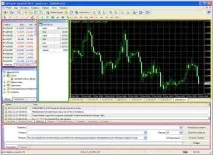
Правіше цих областей уМетатрейдері 4 бачимо найважливіше за значимістю “Вікно графіків” (виділено жовтим прямокутником), нижче – вікно “Термінал” та “Тестер” (коричневе та рожеве виділення, відповідно).
Тепер докладніше. Метатрейдер 4 - "Огляд ринку". Ця область цікава тим, що тут наводиться перелік фінансових інструментів, забезпечених у МТ4 котируваннями із сервера. У нижній частині вікна є перемикач Символи – Тиковий графік. Якщо є бажання подивитися тиковий графік за будь-яким інструментом, у положенні перемикача "Символи" виділяєте його, перемикаєтеся в "Тиковий графік" і спостерігаєте бажану картинку. Клацнувши по “Огляду ринку” терміналуМТ4 правою кнопкою миші,побачите меню, за допомогою якого можна виставляти торгові ордери (ринкові чи відкладені) або відкривати нові графіки. Видалити та знову вставити “Огляд ринку” уметатрейдер 4 можна комбінацією “Ctrl_M” або з меню МТ4 (Вигляд – Огляд…), або відповідною кнопкою “Огляд ринку” в панелі інструментів метатрейдера 4 “Стандартна ” (Цю кнопку легко знайти, навівши на неї курсор миші).
Наступна областьМТ4 - "Вікно даних" - інформаційного плану і не несе в собі якогось функціонального навантаження. Воно відображає інформацію про OHLC-ціни (відкриття, максимум, мінімум, закриття), про тимчасові параметри бару і про індикатори, що використовуються на активному графіку. Щоб отримати цю інформацію, достатньо навести курсор на бар, що Вас цікавить.
Видалити та вставити “Вікно даних” уметатрейдері 4 можна клавішами “Ctrl+D”, у головному меню МТ4 – “Вид – Вікно даних” або за допомогою відповідної кнопки в панелі “Стандартна”.
МТ4 - "Навігатор". З цього вікна можна швидко керувати різними можливостями терміналу метатрейдер 4: рахунки, індикатори, радники, індикатори, скрипти. Щоб розгорнути якусь групу, достатньо двічі клацнути по ній лівою кнопкою .
Група "Рахунки" містить перелік Ваших рахунків: реальних та демонстраційних. Для активації якогось рахунку двічі клацніть по ньому лівою кнопкою або скористайтеся командою “Логін” із контекстного меню. З'явиться форма, де потрібно буде ввести Логін та Пароль. Також з контекстного меню командами "Видалити" або "Відкрити рахунок" можна видалити старий демонстраційний рахунок або відкрити новий.
У групі “Індикатори”метатрейдера 4 міститься список вбудованих термінал МТ4 технічних індикаторів. Клацніть двічі по вибраному індикатору, налаштовуєте вформі, що з'явилася параметри індикатора, клацаєте “OK” і індикатор накладається на активний графік.
У групі “Радники”МТ4 наводиться перелік доступних у МТ4 радників (експертів). Приєднання радника до графіка здійснюється також як і приєднання індикатора. Крім того, за допомогою мишки, вірніше її правої кнопки, можна видалити радника, відредагувати його або вставити в термінал метатрейдер 4 нового радника.
У групі терміналу МТ4 "Індикатори користувача" наведені доступні вметатрейдер 4 індикатори користувача (аналог вбудованих індикаторів), в "Скрипти" - доступні в МТ4 скрипти (програми, що виконуються один раз). Операції з індикаторами або скриптами аналогічні управлінню радниками.
Відкрити або видалити вікно "Навігатор" можна клавішами "Ctrl+N" або з менюМТ4 (Вид-Навігатор), або відповідною кнопкою панелі "Стандартна".
Функціональна область "Термінал" Метатрейдера 4 відкриває доступ до багатьох можливостей МТ4. Ця область дозволяє керувати торговельною діяльністю, знайомитися з новинами та «згадати» історію рахунку, за необхідності налаштовувати сигнали або працювати зі службовою поштою, системним журналом. Видалити або вставити область "Термінал" можна клавішами "Ctrl+T" або в меню "Вид-Термінал" або клавішею панелі "Стандартна".
Багатофункціональне вікно “Тестер” терміналуМТ4 дозволяє тестувати стратегії торгівлі та оптимізувати радників. Видалити або вставити вікно “Тестер” можна клавішами “Ctrl+R” або через головне меню: натисніть “Вид-Тестер-стратегій”, або клавішею панелі “Стандартна”.
На закінчення хотів би зауважити, що для трейдера першорядне значення має вікно графіків терміналуМТ4, його фізичний розмір. Трейдерчасто працює одночасно з декількома фінансовими інструментами та по кожному інструменту з декількома тимчасовими періодами. Тому доводиться жертвувати деякими вікнами, що мають другорядне значення, та виключати їх з інтерфейсу. Також у МТ4 є можливість повноекранного відображення вікна графіків. Це досягається за допомогою менюметатрейдер 4 (Вид-Повний екран), або клавішею F11.
Для розрядки пропоную подивитись новорічний мультик на тему "Буратіно-Новий рік".