MI6UGRU - Стор 6
Розділ 4: Концепції настільної картографії
∙ .TAB: цей файл містить опис структури даних таблиці. Він є невеликим текстовим файлом, що описує формат того файлу, який містить дані
∙ .DAT або .WKS, .DBF, .XLS: цей файл містить табличні дані. Якщо Ви працюєте з файлами dBASE/FoxBASE, ASCII з роздільниками, Lotus 1-2-3, Microsoft Access або Microsoft Excel, таблиця MapInfo складатиметься з файлу з розширенням .TAB або файлу даних, або файлу електронної таблиці. Таблиці, що містять растрові зображення, зберігають дані у файлах-компонентах форматів BMP, TIF або GIF.
Ваші дані можуть включати також графічні об'єкти, наприклад, з DXF файлів. У розділі 8 Ви дізнаєтесь, як надавати координати X та Y записам, щоб відображати їх на карті. Якщо записам відповідають координати X і Y, таблиця містить графічні об'єкти. У такому випадку до таблиці відноситимуться ще два файли:
∙ .MAP: цей файл описує графічні об'єкти.
∙ .ID: цей файл містить список покажчиків (індекс) на графічні об'єкти, що дозволяє MapInfo швидко знаходити об'єкти на Карті.
Для таблиць Microsoft Access буде створено файл .aid, пов'язаний із таблицею (замість .id). Цей файл є перехресним посиланням, яке пов'язує дані з об'єктами для таблиці Microsoft Access.
Таблиця може містити також індексний файл. Індексний файл дозволяє
проводити пошук об'єктів на Карті за допомогою команди Н ÀÉÒÈ . Якщо Вам потрібно знайти вулиці, міста або області за допомогою команди Н ÀÉÒÈ , відповідні поля таблиці мають бути проіндексовані. Індекс зберігається у файлі:
Як відкривати таблиці та файли
Щоб працювати з даними, Ви повинні спочатку відкрити файли або таблиці, якімістять ці дані. Щоб відкрити таблицю:
∙ Виконайте команду Ф ÀÉË > Î ТКРИТИ. З'явиться діалог "Відкрити таблицю".
Розділ 4: Концепції настільної картографії
Увага: Ви можете відкрити діалог "Відкрити таблицю" зі стартового діалогу MapInfo "Відкрити відразу", вибравши "Таблицю".
Порядок дій у діалозі команди Ф ÀÉË > Î ТКРИТИ залежить від:
Чи відкриваєте Ви вже існуючу таблицю MapInfo?
Чи завантажуєте ці дані в MapInfo вперше?
Які вікна потрібно відкрити для таблиці?
Як відкрити існуючу таблицю MapInfo
Просто виберіть потрібну таблицю чи кілька таблиць. Зауважте, що тільки файли з розширенням .TAB відображаються у списку "Ім'я файлу" у діалозі "Відкрити таблицю", хоча таблиці MapInfo складаються з декількох файлів (RUSSIA.TAB, RUSSIA.DAT, RUSSIA.MAP тощо). Вам слід відкривати лише файл із розширенням .TAB.
MapInfo дає можливість вибрати тип відображення даних. Цей тип Ви можете вибрати зі списку Подання у діалозі “Відкрити Таблицю”. Вибирати можна з п'яти варіантів:
∙ Як вийде – MapInfo автоматично вибирає найбільш підходящий спосіб представлення таблиці у вікні Карти. Якщо дані містять графічні об'єкти, MapInfo відкриє таблицю у вікні Карти. Якщо вже існує відкрите Вікно Карти та Ваші дані можуть бути нанесені на Карту, MapInfo автоматично відкриватиме таблицю у поточному вікні Карти. Якщо таблиця не містить графічних об'єктів, MapInfo відкриє для
її вікно Списку. Якщо таблиця не містить ні графічних, ні табличних, MapInfo використовує режим Сховати (дані не будуть виводитися на екран).
∙ Списком – MapInfo спробує відкрити таблицю у вигляді списку.
∙ В активній Карті – MapInfoспробує додати Ваші дані у вікно активної Картки.
∙ У новій Карті – MapInfo спробує відкрити таблицю як нове вікно Карти.
∙ Приховати – MapInfo відкриє таблицю, але дані не відображатимуться на екрані. Два режими з п'яти ( Як вийде è Приховати ) працюють із таблицями всіх типів незалежно від типу даних, які у них містяться. В інших випадках MapInfo намагається відкрити таблицю відповідно до вибраного варіанта, тобто. або
Розділ 4: Концепції настільної картографії
Списком або в активному вікні Карти або в новому вікні Карти. У разі неможливості відкрити таблицю відповідно до зазначеного типу MapInfo відкриватиме таблиці таким чином:
∙ Якщо вибрано В активній Карті , але на екрані немає жодного вікна Карти, MapInfo спробує відкрити таблицю в новому вікні Карти.
∙ Якщо вибрано варіанти У новій Карті èëè В активній Карті , а дані не містять графічних об'єктів, MapInfo спробує відкрити таблицю Списком.
∙ Якщо таблиця не містить ні графічних об'єктів, ні даних у формі списку, MapInfo відкриє таблицю в режимі Сховати (без виведення на екран)
Докладніше про відкриття таблиць написано в Розділі 5 Основи настільної
Розділ 4: Концепції настільної картографії
Як внести нові дані в MapInfo
MapInfo дозволяє використовувати дані із файлів інших форматів. При цьому необхідно вказати формат файлів. Наприклад, якщо Ваші дані знаходяться в файлі ASCII, виберіть формат "ASCII з роздільниками" зі списку Типи файлів .
Ви можете використовувати в MapInfo такі дані:
Якщо ви виберете один з типів файлів, у вікні списку Ім'я файлу відображатимуться лише файли з відповідним розширенням. Наприклад, якщо Ви вибрали у списку Тип файлу"dBASE DBF", то MapInfo покаже лише файли формату dBASE.
Виберіть потрібний файл. MapInfo створить таблицю даних із цього файлу. Коли надалі Ви відкриватимете таку таблицю, MapInfo вважатиме, що файли, що належать до неї, мають формат MapInfo. Тому вам більше не потрібно буде вказувати формат цих файлів. Якщо Ви випадково знову відкриватимете файл даних у його вихідному форматі, MapInfo видасть повідомлення:
∙ Таблиця вже визначена. Чи хочете Ви збудувати її заново?
Це повідомлення з'являється тому, що в MapInfo вже створено таблицю для цього файлу.
Майте на увазі, що тепер MapInfo підтримує довгі імена файлів та UNC-маршрути.
Щоб дані могли бути відображені на Карті, вони повинні містити координати X і Y. Якщо їх ще немає, то MapInfo їх можна додати за допомогою процедури
геокодування. Докладно цей процес описаний у Розділі 8 Розміщення даних на Карті.
Розділ 4: Концепції настільної картографії
MapInfo може відображати растрові зображення. Їх можна використовувати як підкладку під векторні карти MapInfo.
Растрове зображення потрібно зареєструвати в MapInfo (тобто прив'язати його до координат), і тоді MapInfo зможе коректно відобразити його. Відкриття растрового зображення у діалозі "Відкрити Таблицю" автоматично супроводжується діалогом "Реєстрація зображення", в якому можна встановити систему координат. В результаті реєстрації створюється TAB-ôàéë, який можна відкривати як таблицю MapInfo у вікні Карти. Растрові зображення, що входять до комплекту MapInfo, вже зареєстровані.
Докладне обговорення растрових зображень та прийомів роботи з ними Ви можете знайти в Розділі 19 Растрові зображення.
З чого складається Карта: шари
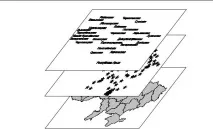
Комп'ютерна карткаскладається із шарів. Шари можна уявляти як прозорі плівки, розташовані один під одним. Кожен шар містить певний тип інформації: сфери, точки, лінії, тексти; а всі разом вони складають Карту.
Наприклад, один шар може містити межі держав (замкнених областей), інший – символи, що представляють їх столиці, а на третьому, верхньому можна помістити назви держав і столиць. Ви можете показувати або один шар, або два або всі три.
Розділ 4: Концепції настільної картографії
Шари Карти є структурними одиницями, "цеглинками", з якими Ви працюєте в MapInfo. Створивши Карту з шарів, Ви можете налаштувати видимість окремих шарів, додавати нові шари, змінювати порядок розташування шарів або видаляти шари. Докладніше робота з шарами описана в Розділі 7 Шари Карти.
Карта, Список та Графік
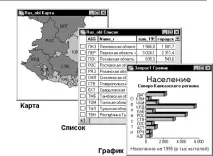
Коли приходить час показувати таблицю на екрані, Ви можете вибрати одне з уявлень MapInfo: у вигляді Карти, Списком або Графіком. Кожне подання показує дані у спеціальному вікні, вибрати яке можна в меню Вікно:
∙ Вікно Карти представляє інформацію у вигляді загальноприйнятої Карти, дозволяючи Вам бачити взаємне розташування даних, аналізувати їх та виявляти закономірності.
∙ Вікно Списку представляє записи з бази даних у форматі електронної таблиці, дозволяючи Вам застосовувати звичні прийоми роботи з базами даних.
Розділ 4: Концепції настільної картографії
∙ Вікно Графіка надає інформацію засобами ділової графіки, дозволяючи порівнювати числові значення та надавати наочність звітам.
У вікнах Карт відображаються географічні об'єкти, які стосуються таблиці. Вікно Карти може містити інформацію відразу з декількох таблицьУ цьому кожна таблиця представляється окремим шаром.
Ви можете створювати свої карти або змінювати існуючі. Відкривати вікно Карти можна з діалогу "Відкрити таблицю" або виконавши команду Н ÎÂÀß Ê ÀÐÒÀ èç ìåíþ Î ÊÍÎ .
 вікні Списку можна змінювати, копіювати, видаляти та додавати записи. Ви можете відкрити вікно Списку безпосередньо в діалозі "Відкрити таблицю" або виконавши команду Н ÎÂÛÉ Ñ ПИСОК â ìåíþ Îêíî.
Для створення звіту за Вашими даними можна використовувати функціональні можливості програми Seagate Crystal Reports, включеної до поточної версії MapInfo (П РОГРАМИ &Ct C RYSTAL R EPORTS ).
Розділ 4: Концепції настільної картографії
Вікно Графіка дозволяє відображати статистичні відносини даних. Ви можете створювати лінійні, стовпчасті, пухирцеві, точкові графіки, 3D графіки, гістограми та кругові діаграми.
Вікно Графіка можна відкрити, виконавши команду Н ÎÂÛÉ Ã РАФІК â ìåíþ Îêíî.
Вікно Звіту (макет друкованої сторінки)
Вікно Звіту дозволяє розміщувати вікна Списків, Карт, Графіків та інші графічні об'єкти на сторінці, яка може бути виведена на принтер, плоттер або файл. Вікно Звіту можна відкрити, виконавши команду Н ÎÂÒÉ Î Ò×ÅÒ â ìåíþ Îêíî.
У вікні Легенди з'являється картографічна легенда з умовними позначеннями до Вашої карти. Ви можете створити легенду будь-якого шару у вікні Карти. Зміни в
Розділ 4: Концепції настільної картографії
легенді можна зробити, використовуючи команди швидкого меню, яке відкривається після натискання правої кнопки миші. Для створення легенди виконайте команду ДО ÀÐÒÀ > Ñ ОЗДАТИ ЛЕГЕНДУ. Вікно Карти має бути активним.
Будь-яка таблиця може бути показана у кількох вікнах різних типів. Виможете переглядати таблицю WORLD (країни світу) одночасно у вікні Карти (кордони країн світу) та вікні Списку (назви країн, їх населення та всі інші дані). Відповідно до технології синхронного представлення даних MapInfo будь-які зміни даних в одному з вікон призводять до їх автоматичного оновлення в інших вікнах.
Техніка роботи з вікнами традиційна для середовища Windows. Активно може бути лише одне вікно. Вказавши мишкою на інше вікно, Ви робите його активним. Залежно від того, який тип вікна активний змінюється склад команд меню. Наприклад, якщо активне вікно Карти, з'являється меню Карта, а якщо перейти у вікно Списку, то з'являється меню З ПИСОК .
Розміщення даних на карті: геокодування
Щоб дані можна було відображати на Карті MapInfo, вони повинні містити координати X та Y. Процес надання координат запису даних називається геокодуванням. MapInfo надає записи координати за результатами порівняння даних з Вашої таблиці та даних з таблиці, яка вже має координати X та Y для своїх об'єктів.
Докладніше процес відображення даних на Карті описаний у Розділі 8 Розміщення даних на Карті.
Розділ 4: Концепції настільної картографії
MapInfo розміщує на шарах чотири основні види об'єктів (крім растрових)
∙ Області: замкнуті багатокутники, еліпси та прямокутники, що представляють регіони, території, округи, міські райони, зони лих чи комерційних інтересів тощо. Області чи полігони мають площу
∙ Лінії, дуги та полілінії: незамкнуті об'єкти, що мають довжину; зазвичай представляють дороги, річки, комунікації тощо
∙ Текстові об'єкти: назви міст, підписи до географічних об'єктів, заголовки Карти та інші тексти.
У чотирьох Інструментальнихпанелях MapInfo зібрані кнопки, що представляють найчастіше використовувані команди, процедури та інструменти.
Ви можете змінювати розмір та положення інструментальних панелей за допомогою миші так, як це прийнято в середовищі Windows. Наприклад, можна перемістити панель по екрану, вказавши на заголовок вікна панелі. Щоб прикріпити інструментальну панель до рядка меню MapInfo, перемістіть її вказаним вище способом під рядок меню. Кнопки панелі вишикуються під рядком меню. Щоб повернути інструментальну панель у режим показу в рамці (тобто зробити "плаваючою") потрібно, вказавши мишею на область інструментальної панелі, що не містить кнопок, перемістити інструментальну панель вниз. Після цього інструментальна панель набуде того виду, який вона мала до того моменту, коли Ви прикріпили її до меню. Ці ж маніпуляції Ви можете зробити, використовуючи команду Н АСТРУЙКИ > ¨ НСТРУМЕНТАЛЬНІ ПАНЕЛІ . У діалозі “Інструментальні панелі”, що з'явився після цього, Ви можете встановити прапорець У рамці для кожної з інструментальних панелей, яку хочете побачити в рамці і мати можливість переміщати її по екрану. Скиньте прапорець У рамці для тих панелей,