Mikrotik - Аналіз трафіку - NetFlow Analyzer
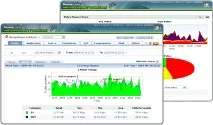
Це web додаток, написаний на Java, як http сервер виступає Apache, для зберігання даних використовується MySQL.
Використовуючи NetFlow Analyzer можна конструювати функціональні «приладові панелі», придатні для моніторингу найважливіших ділянок мережної інфраструктури. Кожна така панель створюється з урахуванням специфічної ролі окремого адміністратора і може складатися з численних елементів (віджетів), які відповідають за отримання інформації з різних джерел.
Почнемо від початку, тобто. установки та початкового налаштування.
Налаштування NetFlow Analyzer.
Скачуємо під платформу (Windows, Linux), що цікавить нас, в нашому випадку це Windows.

Всі компоненти ставляться в одну папку, тому при бажанні можна вибрати будь-яку.
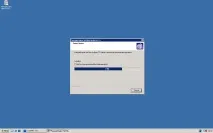
Також під час установки запитуються порти, якими працюватимуть сервіси. Порт інтерфейсу і порт, на який будуть приходити NetFlow пакети.
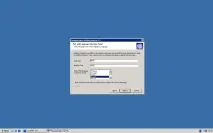
Вказуємо, що запускалося б як служба.
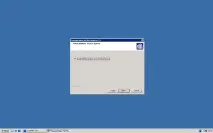
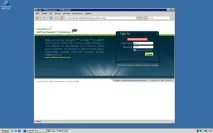
Вказуємо реєстраційні дані
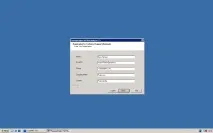
Загалом все як завжди, "Далі", "Далі", "Згоден", "Знову Далі", "Фініш!".
Налаштування мікротика.
Тут все готово, тепер йдемо в консоль керування мікротиком та направляємо потік із даними на наш сервер.
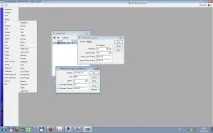
Ну чи все те саме, тільки з консолі:
Першою командою активуємо сервіс, другою вказуємо приймаючу точку, порт та версію протоколу.
Початкове налаштування NetFlow Analyzer.
Тепер увійдемо в NetFlow Analyzer і подивимося, що ж у нас вийшло. Перше, куди потрапляємо, це список інтерфейсів, за якими ведеться спостереження, в даному прикладі інтерфейси з іменами IfIndex це вхідні з'єднання по vpn, інтерфейси comgate і vcraft це провайдери, local це інтерфейс локальної мережі.
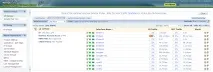
Якщо щось не вийшло, то має сенс перевірити відповідність портів, якими аналізатор слухає і порт, який вказали в мікротиці. Перейдемо до розділу Admin Operations, Product Settings.
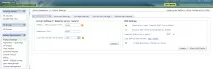
Server Settings - Налаштування сервера.
NetFlow/sFlow Listener Port - порт, на який приймаються потоки з пристроїв. WebServer Port - порт веб-інтерфейсу. Count Of Top Records to Store – максимальна кількість рядків, що виводиться у таблицях з даними.
DNS Settings – Налаштування визначення dns імен.
Resolve only when "Resolve DNS" link is clicked - За замовчуванням вибрано, Визначати імена на кліку на "Resolve DNS".
Resolve DNS names automatically by default- Визначати імена автоматично (сповільнюється робота)
Resolved DNS count in cache – Розмір DNS кешу.
User defined DNS names - Здається, можна задати статичні dns записи.
Напевно, другим місцем, куди варто заглянути в налаштуваннях, це налаштування для надсилання пошти.
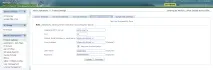
Натисніть на Test Mail.
Як говорилося на початку цікавою фішкою є DashBoard, який існує в деякому початковому стані.
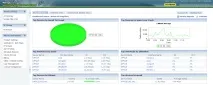
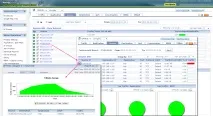
Але адміністратор може зробити панель із віджетами "під себе". Наприклад зробити щось на зразок цього (не треба сильно вникати в сенс :-) я просто витягнув максимально можливі віджети)
Туди – сюди чи хто куди ходить і що хитає.
Повернемося на вкладку інтерфейсів та подивимосястатистику за одним конкретним.
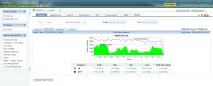
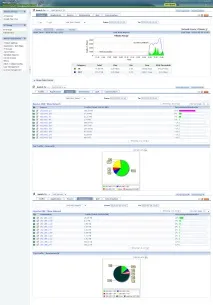
Вкладка Application виводить інформацію на кшталт трафіку.
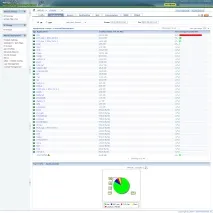
Клік по конкретному рядку, і ми отримуємо детальну інформацію. Наприклад інформацію з http трафіку.
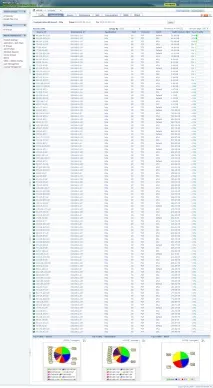
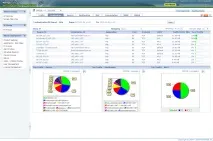
Можна скоротити результати виведення до (наприклад) 10 і зробити перетворення ip на імена (допомагає не завжди).
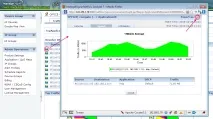
Також можна запросити детальний графік кожного з'єднання.
У вкладці Source отримуємо звіт за джерелами трафіку, і так само вибравши конкретний елемент, отримуємо деталізацію по ньому.
Для лінивих – звіти поштою.
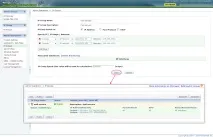
Напевно, найприємніша річ, яка мені сподобалася, це можливість формувати звіти і отримувати з поштою, не треба було щоранку лізти в цей інтерфейс і замовляти їх, вони просто приходили з ранковою поштою. Заходимо до розділу Admin Operations, до підрозділу Schedule Reports.
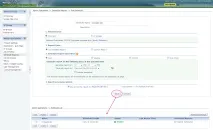
В результаті вранці прийде лист приблизно такого змісту.
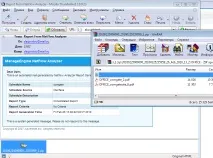
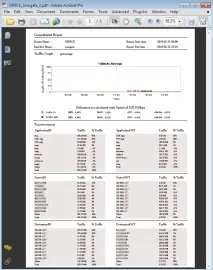
Де буде лежати по pdf на кожен інтерфейс приблизно такого змісту.
Висновок.
За цим буду прощатися, той хто щось шукав, той, я думаю знайшов, і якщо почне копатися все глибше, то пізнає таємну магію Alert-ів, які буду тебе сповіщати про проблеми в мережі, а комусь знадобляться дрібниці в розділі Billing. Насамкінець скажу, що на сайті виробника Ви знайдете безкоштовну версію цього продукту, безкоштовність там дивна, 30 днів працює без обмежень, потім працює тільки з двома інтерфейсами, для простих конфігурацій, де один локальний, а інший провайдер цього рішення має вистачити.