Міні usb роз’єм види та характеристики
У цій статті ви знайдете інформацію про те, що потрібно робити, якщо відповідного кабелю/перехідника/подовжувача немає під рукою і як розбиратися в класифікації USB.
Під тоннами кабелів
У моєму випадку все було краще – 3 роз'єми, але знаєте що? Третій роз'єм, звичайно, USB Type-C. А підключити мені хотілося одну стару камеру з mini usb.
Що робити, якщо немає потрібного кабелю
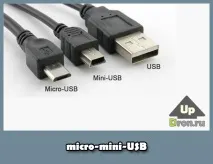
У будь-якому іншому випадку я просто купив би кабель-перехідник і не морочився б. Але навіть на АліЕкспрес, де я зазвичай купую кабелі та перехідники, за нього просили надто багато. Так що в мені переміг внутрішній мужик-єврей, який прагне все лагодити і робити сам, аби не платити зайві рублі.
Отже, взявши до рук паяльник. Гаразд, а якщо немає паяльника (чи ліньки так морочитися) але є зайвий USB Type-C провід? У нас, наприклад, знайшовся USB C – microUSB, та й, відповідно, рідний USB – mini USB. Як же перетворити їх на USB Type-C – mini USB (і, за належного бажання, отримати ще й USB – mini USB)?
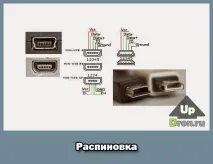
Магії немає — просто необхідно варварськи розрізати дроти — можна прямо посередині, якщо хочете отримати два кабелі. Усередині ви побачите чотири дроти з ізоляцією - чорний, рожевий, зелений та білий. Відмінностей між міні та мікро usb у розпаюванні та розпинуванні немає, так що нічого складного. Знімаємо ізоляцію, лудимо, змотуємо, за бажанням паяємо, змотуємо назад і вуаля!
Головне – не забути про повторну ізоляцію – спочатку заізолюйте дроти окремо, а потім – усі разом. Для цього цілком підійде звичайна фольга та ізолента, але можна купити і термозбіжні трубки під діаметр кабелю.
Якою ж була моя радість, коли старенька камера зумілатаки заряджатися і скидати всі свої фотошедеври на ноутбук, при цьому залишивши мишку і жорсткий диск - мій внутрішній єврей-мужик не такий поганий, виявляється.
Які ще є варіанти
Отже, перерахуємо всі варіанти, за допомогою яких можна вирішити проблему відсутності необхідного кабелю:
- Купити потрібний кабель на АліЕкспрес.
- Варварський метод вищий.
- Паяльник та розпинування (і дроти-донори або штекери для нашого Франкенштейна).
Останній варіант має право на життя. Якщо у продажу немає потрібного кабелю, часто простіше купити штекер замість цілого кабелю-донора. Необхідну розпинку ви завжди зможете знайти в інтернеті. Для того, щоб відновити або зробити зарядку з відповідним роз'ємом вам доведеться припаяти всього два дроти (червоний плюс і чорний мінус).
Від себе пораджу: якщо ви не професіонал - не намагайтеся перепаяти USB з роз'ємами HDMI, eSATA, 30pin, Lightning та іншими, тому що великий шанс просто "загробити" дроти. У такому разі краще скинути жабу, що душить вас, і розщедритися на нормальний провід, ніж переплачувати двічі.
1, 2, 3, A, B, C, M, F
Багатьох часто лякає незрозумілість у найменуваннях роз'ємів. Це стає причиною покупки кабелів у місцевих магазинах електроніки з величезною націнкою, хоча можна було б купити AliExpress.
Давайте внесемо ясність, що ж означають ці цифри та букви на кабелях ЮСБ.
M і F - це, відповідно, Male і Female, "тато" і "мама", "вихід" і "вхід". Відповідно, будь-який штекер за визначенням M, а будь-який роз'єм F. Потрібно перехідник з входом USB і виходом microUSB? Сміливо вмикайте фільтр F/M!
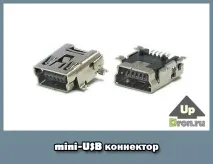
USB B найчастіше використовується для підключення, наприклад, старих і не дужепринтерів, сканерів, факсів тощо. Так само майже ніде не використовуються micro-і mini-USB A-типу, тому що дуже рідкісний ПК має такий роз'єм, а micro- і mini-USB B-типу захопили світ портативної електроніки.
До речі, розпилювання micro- і mini-USB A і B відрізняються тільки тим, що в А-версії четвертий і п'ятий контакт з'єднані, а В-версії четвертий контакт залишається невикористаним. Таким чином, при належному вмінні можна перетворити їх з одного на інше.
1, 2 та 3 - версії USB. Версія 1 практично не зустрічається у продажу, 2 і 3 - поширені повсюдно і повністю сумісні (за винятком, хіба що USB B 2 і 3, які використовуються для периферійних пристроїв).
Головна відмінність у різних версіях – швидкість передачі даних. ЮСБ версії 3 оснащені додатковими п'ятьма контактами для швидшої передачі даних, проте при використанні, наприклад, носія, що підтримує USB 3 у роз'ємі, який підтримує тільки другу версію, додаткові контакти просто не будуть задіяні.
Цікавий факт: майже скрізь USB третьої версії помічені — їхня внутрішня «прокладка» замість звичайної білої пофарбована в синій колір, що дозволить вам швидко визначити, які роз'єми у вас на ПК і чи підтримує ваша флешка USB 3.0.
Знаючи це, набагато просто заощадити, купуючи кабелі, перехідники та штекери в інтернет-магазинах. Роутер для бездротового wi-fi зв'язку легко перетворити на провідний, лише купивши Ethernet-кабель, як ми вже знаємо, M/M, тобто з двома виходами.
Потрібно подовжити USB-кабель? Сміливо шукайте USB F – USB M перехідник із необхідною для вас довжиною, при тривалому пошуку можна знайти варіанти аж до 10 метрів! Як то кажуть «що шукає та знайде» :З