Miranda IM, Сервіси спілкування
Відмінний безкоштовний відкритий багатофункціональний клієнт. За рахунок великої кількості необхідних (і не дуже) плагінів поєднує в собі підтримку таких протоколів і сервісів як:
Крім вищезгаданих протоколів, що з'являються лише після встановлення відповідних плагінів. Існує безліч інших популярних сервісів та протоколів, які підтримуються Мірандою через плагіни. Список популярних плагінів ви можете подивитися тут
Дистрибутив
Налаштування
Jabber
Після встановлення клієнта на ваш комп'ютер переходимо до його налаштування:
- Відкрийте програму та введіть назву нового профілю.
- Натисніть піктограму міранди у верхньому лівому куті списку контактів.
- У списку вибираємо «Options(Налаштування)»
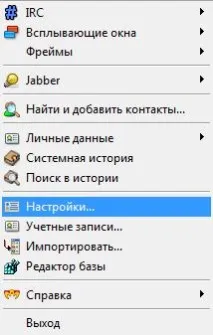
- Виберіть Network (Мережа) → Jabber.
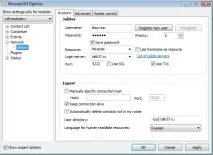
- Пропишіть налаштування:
- Користувач (Username) – ваш нік
- Пароль (Password) - ваш пароль
- Сервер (Login server) – talk37.ru
- Порт (Port) – 5222
- Перевірте, чи встановлена галочкаUse TLS
- Директорія (User directory) – vjud.talk37.ru
Налаштування Jabber у клієнті Miranda закінчено. Можете переходити в Online, додавати співрозмовників та спілкуватися.
Транспорти
Для використання транспорту необхідно його зареєструвати
- Натисніть піктограму міранди у верхньому лівому куті списку контактів.
- У списку вибираємо «Options(Jabber ⇒ Перегляд служб (Транспорти)»)
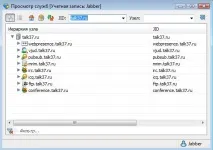
- Доступні транспорти:
- webpresence.talk37.ru – За допомогою цього сервісу Ви можете надати на сайті інформацію про Ваш статус у мережі jabber.
- vjud.talk37.ru - Особиста карта користувача.
- pubsub.talk37.ru - аналог IRC. Декілька людей можуть спілкуватися у віртуальній кімнаті. Тиснемо правою кнопкою на транспорті, вибираємо пункт «Реєстрація»
- mrim.talk37.ru – для використання Mail Agent тиснемо правою кнопкою на транспорті, вибираємо пункт «Реєстрація» вводимо свій email та пароль.
- irc.talk37.ru – для використання IRC тиснемо правою кнопкою на транспорті, вибираємо пункт «Реєстрація» вводимо свій нік.
- icq.talk37.ru – для використання ICQ тиснемо правою кнопкою на транспорті, вибираємо пункт «Реєстрація» вводимо свій UIN та пароль.
- ftp.talk37.ru – сервіс для пересилання файлів через Jabber, щоб використовувати його тиснемо правою кнопкою на транспорті, вибираємо пункт «Використовувати цей проксі»
- conference.talk37.ru – для використання конференції jabber тиснемо правою кнопкою на транспорті, вибираємо пункт «Реєстрація» вводимо свій нік.
IRC чат
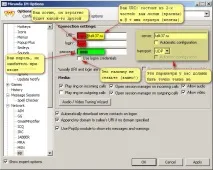
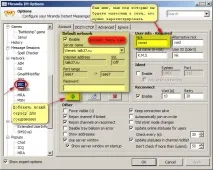
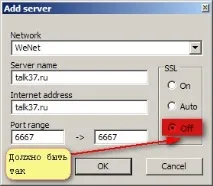
Налаштування Натисніть на символ міранди у верхньому лівому куті вікна програми. Перед вами відкриється спливаюче меню. У ньому, ймовірно, буде менше пунктів, ніж у наведеному нижче. Знайдіть і натисніть кнопку «Options» (позначений жовтим). Перед вами відкриється вікно налаштувань. У списку зліва знайдіть групу «Network», а в ній елемент «IRC» і виберіть його (обведений червоним). На панелі праворуч натисніть на кнопочку із зеленим символом '+' (позначена яскраво жовтим).
Підключення
Найпростішим способом є натискання правою кнопкою правою кнопкою миші на рядку з іконками різних протоколів, яка знаходиться в самому низу головного вікна програми. У спливаючому меню виберіть і натисніть позицію «Online ». Іконка IRC змінить колір.
Далі перейдіть до вже знайомого вам головного меню програми, натиснувши на кнопку-символ міранди у верхньому лівому куті головного вікна програми. У спливаючому меню виберіть пункт «IRC ». У наступному меню виберіть <Join a channel » (Увійти до каналу).
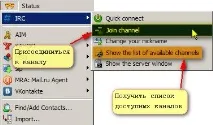
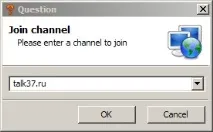
Також ви можете зайти на канал#ivanovo, будь-який інший або створити свій власний. Список доступних каналів можна отримати натиснувши на пункт «Show a list of avaliable channels » (див. попередню картинку). Символ решітки '#' на початку імені означає, що це ім'я каналу. Однак при описаному вище способі входу на канал немає різниці введете ви його чи ні.
Робота в мережі
Всіоперації в мережі можна виконувати за допомогою командного рядка, хоча для деяких операцій, таких як зміна Ніка або підключення до каналу або мережі, є елементи інтерфейсу. Командним рядком може бути поле для введення ваших повідомлень у чат-вікні, або серверне вікно, яке можна відкритивибравши пункт "Show the server window ". Він знаходячи в тому ж спливаючому меню, що й пункт «Join a channel », про який ви читали вище. Команди починаються із символу »/».
Телефонія
Файл «SiP.dll» плагіна має бути скопійований у підкаталог «Plugins», файл «proto_SiP.dll» до підкаталогу «Icons», які знаходяться в каталозі встановлення клієнта Miranda. За промовчанням цей каталог "C:\Program Files\Miranda IM" якщо Windows (найвірогідніше) стоїть на диску "С:". Після встановлення необхідно перезапустити програму клієнта.
Налаштування для підключення