Муар нам тільки сниться
Скажіть, чого вам не вистачає у Photoshop? Тільки чесно і без дурниць на кшталт "хочу кнопку зробити красиво!" Моїх побажань розробникам Adobe вистачило б на 10 років наперед.
Скажіть, чого вам не вистачає у Photoshop? Тільки чесно і без дурниць на кшталт «хочу кнопку зробити красиво!» Моїх побажань розробникам Adobe вистачило б на 10 років наперед. Наприклад, чому досі немає режиму накладання Add (складення) на панелі Layers? Де підтримка Z-буфера для роботи з 3D-зображеннями? Коли буде повноцінна підтримка HDRI (зображень із розширеним динамічним діапазоном)? Чому немає жодних інструментів для обробки зображень у частотному поданні?
Останнє питання цікавить найбільше. Удосконалення інструментів ретуші та корекції кольору в пакеті більш-менш рухається, а ось частотна обробка на позиціях десятирічної давності. Це тим більше дивно з огляду на минулий бум вейвлет-аналізу в науковому середовищі. Тільки уявіть собі, що замість виклику фільтрів підвищення різкості можна було б трохи підняти амплітуду високих частот, а для придушення муару просто вирізати його смугу… Втім, перелік корисних завдань частотної обробки для дизайнера відразу закінчується. Не дивно, що розробники не поспішають у цей вир заради двох-трьох цікавих операцій. Прийде нам знову і знову реалізовувати частотні маніпуляції просторовими фільтрами.
Розкладання на низькі та високі частоти
Ідея найпростішого розкладання на НЧ та ВЧ відома давно. Беремо вихідне зображення та піддаємо фільтрації за допомогою класичного Гаусового розмиття. Отримана картинка міститиме лише низькі частоти. Причому в просторовому поданні придушуються всі дрібні та контрастні деталі розміром меншим за радіус розмиття.
Якщотепер з вихідного зображення відняти розмитий варіант, у залишку виявляться високі частоти — ті дрібні деталі. У Photoshop функція виділення ВЧ реалізується фільтром HighPass, але для роботи в діапазоні 0-255 до результату додається 128, через що фільтроване зображення сприймається в цілому як нейтрально сіре.
Здавалося б, маючи відокремлену інформацію про деталі, можна робити унікальні операції ретуші, але у Photoshop на панелі Layers чомусь немає режиму простого математичного складання (Add) або віднімання (Subtract). І ці операції доступні в діалоговому вікні команди Apply Image, але для інтерактивної роботи її, на жаль, не застосуєш.
Режим накладання Linear Light — нове слово для обробки зображень
Не варто впадати у відчай, є непогана заміна складання і віднімання - режим накладання Linear Light. Так Так! Той самий, дивний, навіщо з'явився у Photoshop режим здатний зробити справжню революцію. Почнемо з того, що формула режиму тривіальна:
де A - нижчележачий колір, B - накладається, L - результат накладання. Формула застосовується каналами окремо.
Якщо нижнім шаром буде розмита картинка, а верхнім результат роботи фільтра HighPass, ми отримаємо зображення з подвоєними по силі деталями, оскільки у формулі присутній коефіцієнт 2. Значить, результат ВЧ-фільтрації потрібно послабити, тобто вдвічі зменшити контраст. Найпростіший спосіб - команда Image, Brightness/
Contrast (Contrast = -50%). Досі не віриться, що ця безглузда операція виявилася найефективнішою. Зверніть увагу: ослаблення контрасту не еквівалентне зниження непрозорості шару до 50%!
В результаті отримуємо бутерброд із двох шарів: НЧ та ВЧ у режимі Linear Light. Це вихідне зображення, поділене на двакомпонента, кожен можна обробляти незалежно. Наприклад, спробувати взяти порівняно великий радіус розмиття НЧ, але малий для фільтра HighPass. Результат еквівалентний придушенню середніх частот, чого стандартними фільтрами не досягти. А для реалізації віднімання в режимі Linear Light потрібно всього лише інвертувати зображення, що накладається. Загалом простір для експериментів.
Монохромний муар - середні частоти

Спробуймо з новим інструментарієм вирішити по-справжньому важливе завдання. Продовжуючи тему попереднього випуску, повернемося до муару, цього разу монохромного, як на рис. 1 (знайома дівчина – ми любимо її покращувати).
Нагадаємо, що муар - паразитний візерунок, що виникає в результаті інтерференції просторових частот в оригіналі (растрової структури друкованого відбитка або регулярного дрібного візерунка в сюжеті тощо) і просторової частоти растру пристрою оцифрування (сканера або цифрового фотоапарата). Але, на відміну від уже розібраного та порівняно простого випадку колірного муару, від сюжетного ніхто не застрахований. У рис. 1 муар не просто присутній, він однаковий у всіх колірних каналах, через що канальні маніпуляції безглузді.
Багато хто вважає таку картинку безнадійною для корекції і висловлюють дівчині щирі співчуття. Але тільки не ми, адже ми маємо частотне розкладання! Врятуємо красу, а вона врятує світ...
Ідея методу проста: монохромний муар зазвичай представляється як биття світлоти, т. е. світлі і темні смуги певної ширини, що чергуються. Якщо зображення видалити частоти, що відповідають муару (фактично, середні частоти) і максимально зберегти високі частоти дрібних деталей (фактури зображення), муар буде пригнічений!
Алгоритм придушення монохромного муару
На рис. 1 на плечі у дівчини виразно помітні муарові смуги на напівпрозорій тканині рукавів. Але пригнічувати їх простим розмиттям не можна – зникне фактура тканини. Виділимо спочатку всі високі частоти, включаючи частоту муара.
Крок 1. Дублюємо вихідний шар.
Крок 2. Викликаємо фільтр Гауссового розмиття (Blur, Gaussian Blur) і підбираємо мінімальне значення радіуса, при якому повністю зникнуть смуги муара (мал. 2), але сам фільтр до шару не застосовуємо! Підібраний радіус дозволяє визначити найбільше низькі частоти, які використовуються муаром. У прикладі – 7,5 пікселя.
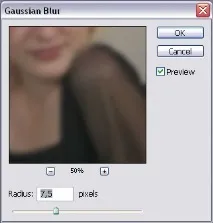
Крок 3. Застосовуємо до шару-дублікату фільтр High Pass з тим же радіусом, що на кроці 2, залишаючи тільки частоти, що повністю містять муар.
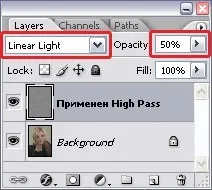
Крок 4. Інвертуємо верхній шар командою Image, Adjustment, Invert, щоб він працював на придушення, а не на посилення муару.
Крок 5. Призначаємо шару режим накладання Linear Light, а непрозорість (Opacity) - 50% (рис. 3). Результат накладання виглядає як звичайна розмита картинка. Так і є, наш верхній шар компенсував високі частоти, через що залишилася тільки НЧ-складова.
Крок 6. А тепер головна дія - застосовуємо до верхнього шару фільтр Гаусового розмиття (Blur, Gaussian Blur). Радіус розмиття повільно збільшуємо від нуля доти, доки зберігається фактура і не виступає муар. Це не просто пригнічує паразитний візерунок, найважливіше - максимально зберігає фактуру. Не забудьте наприкінці застосувати фільтр.
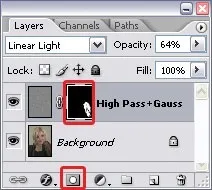
Крок 7. Трохи поекспериментуємо з непрозорістю (Opacity) верхнього шару для рівномірного ефекту придушення. Не лякайтеся, що зображення стало жахливим, нам із нього потрібні тільки ті частини, де був муар. Невелике збільшення Opacity до64% дало необхідний ефект.
Крок 8. Призначаємо шару чорну шар-маску ( + клацання по піктограмі на палітрі Layers)і білим пензлем малюємо в масці по місцях муару, максимально зберігаючи складки (рис. 4).

Порівняйте збільшені фрагменти поля муарного до і після корекції (рис. 6). Не так вже й погано для одного додаткового шару!
Описаний алгоритм працює тим краще, чим регулярніше смуги муару. Якщо просторова частота муара коливається в широких межах, можуть частково загубитися деталі, але в порівнянні з ручною ретушшю колісальний виграш.