Найбільш типові поломки комп’ютера
Самостійна допомога комп'ютеру
Персональні комп'ютери зайняли гідне місце у нашому житті, можна сказати, стали почесними членами наших сімей. Найчастіше він замінив нам, дорослим людям, телевізор, а маленьким дітлахам дитинство. Ми проводимо левову частку вільного часу за домашнім комп'ютером, він став невід'ємним атрибутом сучасної людини. Навіть зараз, при написанні цієї статті я стукаю пальцями по клавіатурі свого ноутбука, а не скажемо по примітивній друкарській машинці або зовсім з олівцем і листком паперу. Напрошується висновок, що у світі просто не обійтися без персонального комп'ютера.
Але що робити якщо одного ранку, або після залишення на тривалий нагляд домашніх: мами, тата і найстрашніше молодших сестричок і братиків, вашого залізного вихованця, ви виявили збій, комп'ютер «тупить», не працює мишка, а може і зовсім не включається, а на ваші розпитування: «Що ви з ним робили?», все сімейство дружно махає головою, мовляв, ми його навіть не чіпали. Головне не панікувати, і не поспішати дзвонити майстру, тому що проблема може виявитися дрібницею, а цей майстер здере з вас значну суму грошей за неіснуючу хворобу вашого комп'ютера. Отже, ми підійшли до найцікавішого, зараз розглянемо 6 типових проблем, що найбільш часто виникають, з комп'ютером.
Проблема перша
Комп'ютер не ввімкнувся, а точніше не ввімкнувся системний блок. Перше на що зверніть увагу, чи підключений системний блок до електроживлення, перевірте надійність під'єднання кабелю живлення. Потім зверніть увагу на фільтр (у більшості випадків це банальний подовжувач), мама могла вимкнути там кнопку живлення (смішний, але дуже частий випадок). Якщо дані маніпуляції з проводами не допомогли, наступнещо можна грішити - сам кабель живлення, витягніть його і огляньте, може він був притиснутий або ще що, специфічне могло з ним трапитися (загалом, візуальний огляд), потім, беремо мультиметр і дзвонимо кабель на цілісність (як це робиться не вдаватимемося у подробиці, тому що якщо він є, то користуватися ним вміють), а ось що робити якщо його нема? Замінити іншою. Але найчастіше його просто немає.
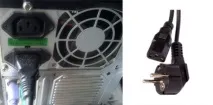
Живильний кабель та роз'єми на блоці живлення
Найпростішим варіантом буде витягнути кабель живлення з монітора. Так ... погано, але що робити, і підключити їм системник (попередньо відключивши живлення). Якщо все увімкнулося, звичайно без монітора, кабель-то забрали, то чекаємо кілька хвилин (зазвичай 2-3 хвилини поки ПК повністю завантажиться, і довгим натисканням на кнопку живлення (розташовану на системнику), вимикаємо комп'ютер. І йдемо в магазин за новим кабелем Маленька порада, кабель може підійти від підсилювача до електрогітари.
Проблема друга
ПК увімкнувся, але дуже довго завантажується, а після завантаження сильно гальмує. Тут звичайно варіантів безліч. Розглянемо кілька випадків.
Перший: комп'ютер став гальмувати з часом. В даному випадку, швидше за все, винна захаращеність системи, за період використання ПК встановлені та віддалені (не правильно) програми, залишили своє сміття в реєстрі Windows, або, все з тієї ж причини, накопичилося багато фрагментованих файлів. З цією проблемою вам допоможуть спеціалізовані утиліти, у всесвітньому павутинні їх повно.
Другий випадок : якщо після вашої відсутності дуже довго завантажується комп'ютер, можливо ваші домашні, і не бажаючи того самі, встановили купу програм, які потрапили в автозавантаження і природно на їхнє завантаження ПК витрачає свої ресурси і ваш час.Вам допоможе вбудована утиліта "Конфігурація системи". Її можна викликати послідовністю дій: ПУСК/виконати/прописати/msconfig/ і вже на вкладці автозавантаження подивитися, чим засмічений ваш вихованець.
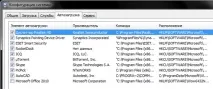
Вікно програми msconfig.exe
Також може бути причина в перегріві системи. Вам допоможуть дізнатися температуру утиліти EVEREST або AIDA 64 температура повинна бути в межах від +30 до +65 градусів Цельсія.
Проблема третя
Інша річ, якщо проблема у самому моніторі. І єдине що можемо ми зробити, це перевірити запобіжник, щоправда, доведеться розібрати монітор. Головне не бійтеся, якщо все робити акуратно, нічого страшного не відбудеться. Як правило, запобіжник знаходиться поряд із роз'ємом підключення живлення. Перевірити запобіжник дуже простим методом продзвонювання, якщо він несправний, то беремо його і йдемо до найближчого магазину радіотехніки та купуємо новий. Зверніть увагу на маркування запобіжника, це знадобиться при покупці нового.
Різного роду перешкоди та спотворення зображення можуть виявлятися від ненадійно закріпленого кабелю.
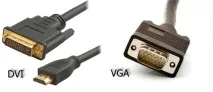
Роз'єми DVI та VGA
Ворухнувши його, можна буде помітити зміну кольорів, якщо цього не відбувається, швидше за все, проблема не в ньому. До речі, зміна кольорів буде тільки при підключенні через аналогове VGA, при підключенні за допомогою DVI ви нічого не помітите, та й щось самостійно зробити не зможете.
Проблема четверта
Кулер побудований за принципом підшипника ковзання, він просто витягується та змащується. Важливо! У жодному разі не користуємося соняшниковою олією, згодом вона загусає і потім погано справа. Підійде будь-яка силіконова мастило, веретенка (зазвичай ллють у гідропідсилювачі), трансформаторне масло, на худийкінець машинне. Достатньо буде 2-3 крапель.
Проблема п'ята
Наш комп'ютерний гризун (мишка) відмовляється бігати монітором.
Перше – завис комп'ютер, перевіряється легко. Досить натиснути клавішу Windows, якщо нічого не станеться, комп'ютер висить. Допоможе перезавантаження, або викликайте диспетчер завдань, і у вікні процеси шукайте процес, що поїдає все оперативну пам'ять.
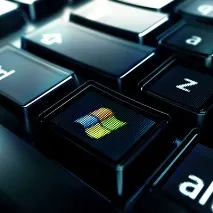
Клавіша Windows на клавіатурі
Поломка може бути і в самій мишці. Перевірте кабель, якщо це провідна, і батарейки, якщо це радіо миша. Спробуйте змінити роз'єм, у який вставлена миша. Як правило, якщо миша, тимчасово відмовляється працювати, бувають різкі стрибки курсору, то доведеться її все ж таки замінити.
Проблема шоста
Ми часто їмо та п'ємо за комп'ютером. Внаслідок чого розлита рідина на клавіатуру зовсім не рідкість. Нижче надається список найнебезпечніших рідин:
- Сеча домашніх вихованців, буде сказано смертельну отруту для ноутбуків, якщо протягом 3-5 хвилин не вжити заходів, ноут на звалище.
- Чай, кава, гірше якщо гарячі, дуже погано тим більше якщо з цукром.
- Якщо це просто вода, то оптимістичних прогнозів набагато більше.
У будь-якому випадку порядок порятунку один: прибираємо всю рідину, перевертаємо клавіатуру, витрушуємо все що там є, витираємо, розбираємо (попередньо сфотографувавши розташування клавіш), акуратно видаляємо всю вологу, сушимо (важливо: маминим феном не користуватися), , Добу, краще двоє в розібраному стані. Збираємо, працює? Радіємо, якщо ж ні, то йти в майстерню чи на звалище.

Розлита на клавіатуру кава
Ось ви й познайомилися з несправностями та їх способами усунення.Як бачите, не так страшно, як здається. Та й подвійно приємно, коли проблему вирішуєш самотужки. Тому удачі, нехай ваші залізні друзі не ламаються, а якщо ж щось трапилося, то перевірте, чи дійсна ще гарантія, т.к. якщо ви влізете і не зможете усунути причину поломки, то гарантія анулюється, а купівля нового аж ніяк не дешеве заняття.
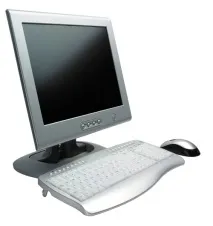
Чистий та акуратний ПК
При проведенні ремонтних робіт, дотримуйтесь техніки безпеки, стежте, щоб всі вузли були знеструмлені. Не останню роль в успіху ремонту грає порядок на робочому столі, так як безладно легко втратити дрібні деталі вузла, що ремонтується. Утримуйте свій ПК у чистоті, і він віддячить вам своєю стабільною роботою!