Найкращі 2 способи відновити iTunes бібліотеки
Кожен тепер і після цього багато хто з нас, ймовірно, доведеться зіткнутися непарні аномалії у вашій бібліотеці iTunes. Є можливість декількох копій почала зникати в бібліотеці. iTunes Бібліотека вигляд магазину кімнати, який не може бути замінений, як усі ваші улюблені та важливий файл зберігається в ньому з різними стилями музики, плейлист та роки колекцій і ви також не хочете втратити їх. Було б краще взяти періодично резервну копію бібліотеки iTunes, але якщо ви ще не виникає велика проблема. Для вирішення цієї проблеми, можливо, доведеться перебудувати бібліотеку, для якої найбільш поширеним методом і найкраще рішення використовує iTunes і TunesGo.
Частина 1. Як відновити iTunes бібліотеку з iTunes?
На жаль, ви втратили дані, і його не можна відновити назад дуже легко, якщо ви взяли резервну копію вашої старої бібліотеки iTunes. Але якщо ні чим виникає проблема. Тут ми можемо зробити використання стороннього програмного забезпечення, яке допоможе вам вирішити проблему та отримати назад ваші дані з following кілька легко та простих кроків.
Step1 Закрити iTunes
Перейдіть до папки iTunes Media на комп'ютері. Якщо ви на Windows, за промовчанням буде C:\Users\Your-Username\My Music\iTunes\ відкрити папку з ім'ям "Попередні iTunes бібліотеки".
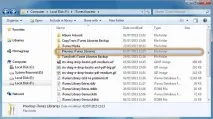
Крок 2 Виберіть попередній файл бібліотеки; Виберіть останній файл. Скопіюйте його з натисканням CTRL+C.
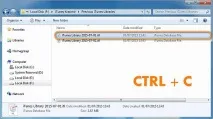
Крок 3 Повернутися до основної папки iTunes і вставити файл, натиснувши клавіші CTRL + V.
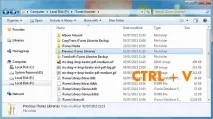
Крок 4 Необхідно перейменувати існуючий файл з iTunes library.itl у бібліотеку iTunes (пошкоджений). ITL.
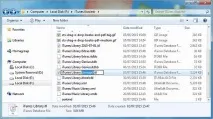
Крок 5 Потім перейменуйте файл, який ви тільки що вставили в iTuneslibrary.itl.
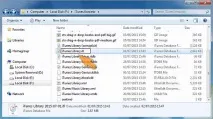
Крок 6 Повторно відкрити iTunes та перейдіть до меню файл. Виберіть Бібліотеку > Імпортувати відтворення і виберіть iTunes library.itl, який ви зберегли.
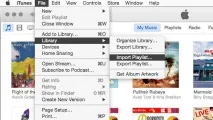
За допомогою цього процесу ви відновите цей стан бібліотеки iTunes, перш ніж файл був випадково видалений. Виконавши вказані вище дії було б відновити будь-який плейлист, який видалено. Зверніть увагу, видалити ці файли після відновлення.
Частина 2. Як відновити бібліотеку iTunes із TunesGo?
Дуже часто втрачають бібліотеку iTunes, і це може статися з будь-якими користувачами iOS. Тому ми пропонуємо вам створити більше однієї резервної копії бібліотеки iTunes. Але ми не резервного копіювання і хочете відновити назад iTunes бібліотеку, то TunesGo буде передавати обраний вміст на комп'ютер і злиття з медіатекою iTunes, підтримувати рейтинг пісні, лічильник, показувати лічильники та багато іншого.
Wondershare TunesGo повний список функцій включає:
• Безпосередньо музика буде відновлена від iDevice
• Він може об'єднати музику з декількох iDevices до однієї бібліотеки iTunes
• TunesGo може передавати музику, фільми, шоу, подкасти та багато іншого
• Може передавати камери роли фотографії назад до ПК
• Доступні для систем Mac та Windows
Виконання синхронізації є найпростішим способом, який може відновити ваші дані з бібліотеки iTunes на пристрій. Таким чином, щоб відновити назад втрачені частини бібліотек синхронізації з iTunes. Використовуйте нижче простих кроків, щоб повернути втрачені дані.
Відновіть бібліотеку iTunes із TunesGo
Якщо досі не взяли резервну копію бібліотеки, і вивтратили файли даних будь-якими засобами або будь-якої ситуації і хочете, щоб відновити їх назад. Таким чином, за допомогою програмного забезпечення TunesGo ви можете відновити ваші дані. Виконайте такі прості кроки:
Крок 1 Запустіть TunesGo по-перше, вам необхідно завантажити, встановити та запустити програмне забезпечення TunesGo на вашому комп'ютері.
Крок 2 Клацніть ІНСТРУМЕНТИ > перебудувати медіатеку iTunes Натисніть інтерфейс і виберіть Перебудувати медіатеку iTunes.
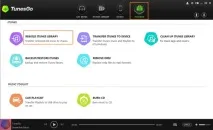
Крок 3 Підключення до будь-якого пристрою з оновленої бібліотеки iTunes. Параметр Start покаже вгору для відновлення бібліотеки iTunes, натисніть кнопку Пуск і iTunes почне автоматично сканувати ваші медіа-файли у вашому пристрої.
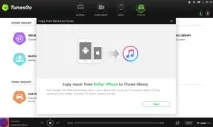
Крок 4 Натисніть кнопку Копіювати до iTunes. Щоб почати передачу звукових файлів з вашого пристрою до комп'ютера, запустіть бібліотеку iTunes.
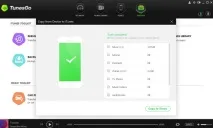
Крок 5 Після завершення копіювання процесу в меню слайдер iTunes з'явиться резюме скопійованого елемента. Вона також буде показувати сповіщення, яке інформує вас для успішного копіювання.
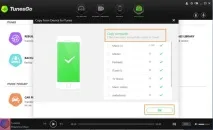
Тут ми можемо укласти, як бібліотека iTunes буде відновити ваші пошкоджені або знищених файлів у вашій бібліотеці. Також можна відновити вміст із існуючих iPhone, включаючи придбаний вміст та вирішити проблему для відновлення бібліотеки назад.