LiveInternetLiveInternet
-Рубрики
-Цитатник
Студія Ефектів 4.0 Rus Portable by Valx http://img.ii4.ru/images/2017/06/20/826976_d06.png .
Урок у фотошоп "Кохати, мріяти і радіти життю" Любити, мріяти та радіти життю. Нд.
Magic Particles 3D 3.44 + Portable + Effects http://img.ii4.ru/images/2017/05/30/823796_614444.p.
ГЕНЕРАТОР ПЕРЕКІДНИХ FLASH ГОДИННИК ДЛЯ БЛОГА. У цьому генераторі можна зробити перекидну годину.
-Додатки
-Мітки
-Музика
-Новини
-Відео
-Завжди під рукою
-Друзі
-Постійні читачі
-Спільноти
-Статистика
Неділя, 15 Вересня 2013 р. 21:24 + до цитатникаУрок. Зробити свій плеєр у Sothink SWF Quicker самому
Урок Зробити плеєр у Sothink SWF Quicker самому
На перший погляд, робота здається важкою. Не сперечаюсь.
Сама багато не розуміла, довго і багато разів переробляла плеєри. Але дуже хотілося осягнути ази Sothinkа SWF Quickerа.
Зараз будь-який плеєр я можу зробити хвилин за 5. Головне, щоб картинки були підготовлені.
Я знаю, що і Вам вдасться зробити свій власний та індивідуальний плеєр.
На сьогоднішній день я не знаю кращої проги зі створення свого індивідуального плеєра, ніж Sothink SWF Quicker.
Можливо я не права.
Якщо Вам дуже хочеться навчитися, створіть у себе на комп'ютері папку і назвіть її уроки плеєра.
Збережіть всі картинки.Вони збільшуються на кліку.
А якщо будуть запитання, звертайтеся.
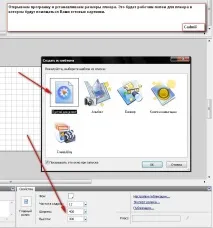
1Відкриваємо програму Sothink SWF Quicker та встановлюємо розмір робочого поля для майбутнього плеєра.
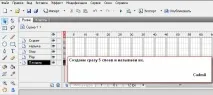
2 створюємо відразу 5 шарів
3 вибираємо плоадер
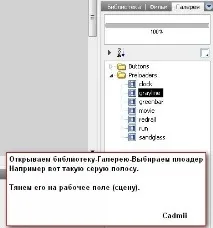
4 встановлюємо плоадер
5 імпорт кнопки Play та Stop
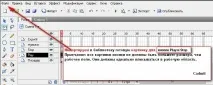
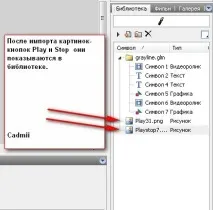
6 Вид бібліотеки після імпорту картинок кнопок
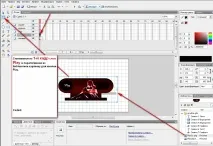
7 перетягуємо картинку Play у робоче поле
8 перетягуємо картинку Stop у робоче поле
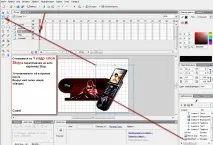
9 перетворюємо картинку на кнопку Play
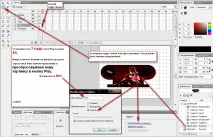
10 перетворюємо картинку на кнопку Stop
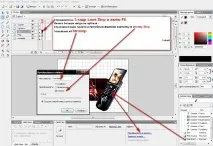
11 Імпортуємо музику до бібліотеки програми
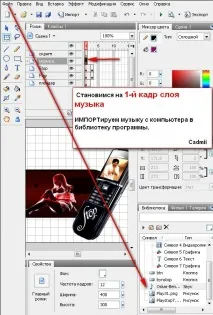
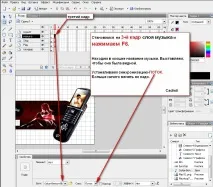
13 визначаємо параметри шкали музичного файлу
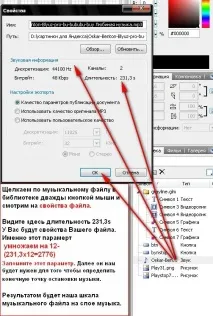
14 визначаємо Stop кінцеву точку музичного файлу
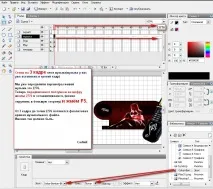
15 прописуємо скрипт для кнопки картинки Play
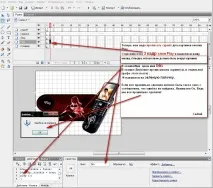
16 прописуємо скрипт для кнопки картинки Stop
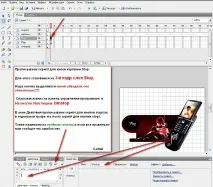
17 вписуємо загальний скрипт для плеєра
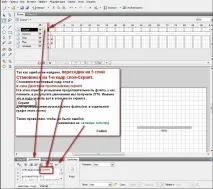
18 вписуємо скрипт для першого ключового кадру
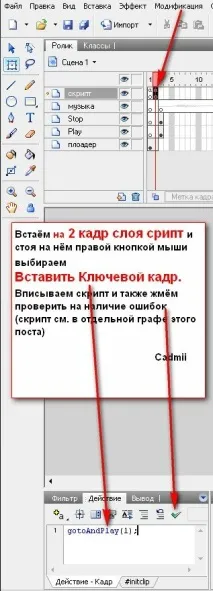
19 вписуємо скрипт для другого ключового кадру
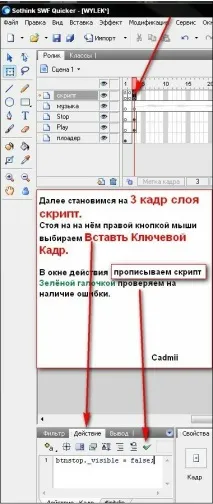
20 вирівнювання шарів кнопок Play та Stop
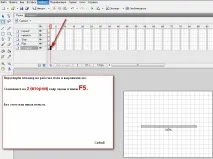
Тільки 2 (Два) шари Ви маєте виділити до кінцевої точки, тобто. до тієї точки, де закінчується Ваша музика.
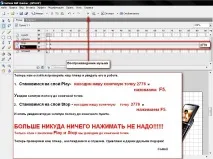
На випадок, якщо у Вас не виходить, можливо зміщуються скрипти. Дивіться вкладення. Там точно нічого не повинно зміститися.
Так і робиться плеєр у Sothinke SWF Quickere