Налаштовуємо віддалений робочий стіл на Android - Мобільні операційні системи
Налаштовуємо віддалений робочий стіл на android
Налаштовувати робочий стіл на андроїді, не складно, просто треба розібратися у всіх деталях, і покроково виконувати налаштування. Програмісти Microsoft випустили нову програмуRemote Desktop, яка полегшує підключення до віддаленого робочого столу через андроїд. Програма є своєрідною інструкцією, яка покликана допомогти вам правильно налаштувати підключення.
Програма діє, якщо на комп'ютері інстальовано Windows 8 Pro. Не знаєте, яка програма у вас стоїть, виконайте такі дії, вони допоможуть вам визначити версію програми.
Для початку потрібно відкрити основне меню, наведіть курсором на правий верхній кут, а потім увійдіть в налаштування, в розділі “PC Info” вам потрібно буде перейти до “Windows edition”. Ваші дії повинні вивести вікно, де з'явиться версія програми, встановлена на вашому комп'ютері. Версія програми Pro полегшує роботу і дає можливість продовжити налаштування. Змінюємо конфігурацію ПК.
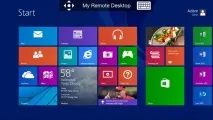
Налаштування ПК Після перевірки версії програми заходьте в основне меню, клацніть на пошук, “Search” та ведіть запит на пошук “System”. Після всіх маніпуляцій з'являється монітор блакитного кольору, натисніть на нього. Перед вами з'явиться вікно, там потрібно буде натиснути на вкладку «Remote Settings». У «Remote» потрібно знайти рядок “Remote Desktop” і перевірте, щоб увімкнено функцію, яка дозволяє видалені з'єднання, підключиться до комп'ютера. Щоб завершити початковий етап, натисніть прийняти і закрийте всі вікна.
У стані сплячого режиму, дія віддаленого доступу буде припинено, це потрібно знати, щоб не шукати проблему в комп'ютері. Можна зробити так, щоб андроїд віддалений робочий стіл мігфункціонувати навіть у сплячому режимі.
Відкривайте знову основне меню, у пошуку вводьте “Power Options” натискаєте на іконку заряди батареї, вона з'являється найперша у списках пошуку.
Заходьте в розділ енергозбереження. Знаходьте режим, встановлений на вашому персональному комп'ютері. Натискаєте на зміни налаштувань плану, що знаходиться праворуч. Шукайте опцію переходити в сон і натискаєте на «ніколи». Після даних маніпуляцій комп'ютер вже не перейде в режим сну, і ваше віддалене з'єднання не перерветься.

Відкриваєте меню, введіть у рядок пошуку “cmd”, та знаходите командний рядок. Командний рядок відкрився, вам потрібно ввести в ньому «ipconfig». У рядку IPv4 address, що з'явився, ви виявите ваш IP. Дев'ять цифр, які мають з'явитися перед вами, скопіюйте їх. Якщо у вас немає часу шукати ваш IP на комп'ютері, Ви можете скористатися спеціальним сервісом в Інтернеті, вони показують IP, як тільки Ви заходите на сторінку.
Щоб повністю завершити встановлення потрібної програми, відкрийтеPlay Store знайдіть потрібну вам програму і встановіть її, найчастіше вони безкоштовні. Ви закінчите установки та побачите, праворуч вікно додати новий комп'ютер, вводьте туди інформацію про обладнання.
Після введення всіх необхідних даних, які Ви збирали поетапно, можете підключитися до віддаленого доступу. Якщо вам складно користуватися даною програмою, Ви можете вибрати безліч інших утилітів і встановити їх на ваш комп'ютер. Програми можна знайти в Інтернеті, але будьте обережні із завантаженнями, не підчепіть вірус. Завантажуйте програми з перевірених сайтів, це збереже ваш комп'ютер від шкідливих програм.