Налаштування автоматичного запуску очищення диска за розкладом

Однією з робіт з обслуговування комп'ютерів є очищення жорсткого диска. Виконується вона за допомогою вбудованої програми Windows, яка так і називається "Очищення диска". Програма робить очищення жорсткого диска від так званого «сміття», який згодом накопичується у вигляді: різних часових файлів, старих файлів програми chkdsk, архівів звітів про помилки, файлів дампа пам'яті і т. д. але безпечніше та правильніше використовувати програму виробника операційної системи. Програму «Очищення диска» можна запускати вручну, але надійніше налаштуватиме автоматичний запуск цієї програми за розкладом. Робиться це так:
1. Запускаємо командний рядок з правами адміністратора та вводимо командуcleanmgr /sageset:1
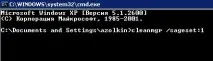
Замість одиниці можна вказати: і 2, і 3 – тобто ціле число від 0 до 9999. Ця цифра означає номер конфігурації програми, номер набору параметрів. Т. е. можна зробити кілька завдань для запуску програми «Очищення диска» з різними параметрами.
2. Увікні вибираємо ці параметри - те, що потрібно очищати.
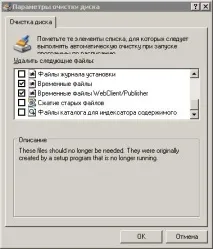
У нашому прикладі я відзначив для очищення наступні пункти: Temporary Setup Files, Downloaded Program Files, Тимчасові файли Інтернету, Перегляд дамп-файлів, Тимчасові файли звітів про помилки (Microsoft), Старі файли програми Chkdsk, Кошик, Тимчасові файли віддаленого робочого столу, Тимчасові файли та Тимчасові файли WebClient/Publisher. Ви можете відзначити тільки те, що вам потрібно і натиснути «ОК». Налаштування будуть збережені тут: HKEY_LOCAL_MACHINE\SOFTWARE\Microsoft\Windows\CurrentVersion\Explorer\VolumeCaches
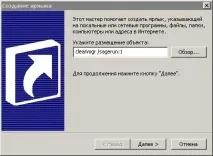
3. Тепер очищення диска з вибраними параметрами можна запустити командою :cleanmgr /sagerun:1. Але оскільки ми хочемо налаштувати запуск програми «Очищення диска» із заданими параметрами за розкладом, спочатку створимо ярлик. Натискаємо правою кнопкою миші на робочому столі та вибираємо пункт "Створити", а потім "Ярлик". У вікні вводимоcleanmgr /sagerun:1, натискаємо «Далі». Вводимо назву ярлика, наприклад cleanmgr1 та натискаємо «Готово». Ярлик можна перемістити з робочого столу в якесь інше місце, а можна і залишити як є, якщо він не заважає.
4. Створюємо завдання. Заходимо в "Пуск", "Панель управління", "Призначені завдання" та вибираємо "Додати завдання". У вікні майстра планування завдання, що відкрилося, натискаємо кнопку «Далі». У наступному вікні натискаємо «Огляд» і вказуємо розташування нашого ярлика.
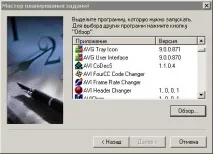
На наступному етапі вводимо ім'я завдання та режим його виконання, наприклад «Тижня». Потім вказуємо день та час виконання завдання. Після цього вводимо ім'я користувача та пароль. На заключному етапі вибираємо опцію «Встановити додаткові параметри після натискання кнопки Готово» та перевіряємо, що у полі"Виконати" записано:C:\WINDOWS\system32\cleanmgr.exe/sagerun:1
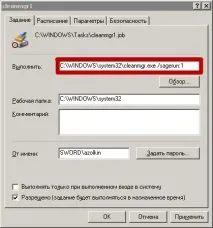
Всі! Налаштування завершено. Програма запускатиметься в заданий час за розкладом.
Пам'ятайте, що у нас ви можете не тільки купити готовий сайт або замовити його розробку, але й підібрати відповідний тариф підтримки сайту, замовити просування сайту в пошукових системах, а також зареєструвати домен в одній із двохсот доменних зон та вибрати недорогий тариф хостингу! Айтішник РУ