Налаштування домашньої мережі - Блог веб-програміста
Найбільш поширені домашні мережі Ethernet, це дуже популярна технологія локальної мережі через її недорогу вартість установки і досить високу швидкість.
Інші типи мережі Token Ring, LocalTalk та FDDI, але в цій статті ми їх не розглядаємо. Швидкість (швидкість передачі) мереж Ethernet 10 Мбіт у локальній мережі, 100 Мбіт високошвидкісний Ethernet і 1000 Мбіт гігабітний Ethernet. Мбіт називається мегабіт за секунду. На мій погляд, 100 Мбіт/с швидкості може бути достатньо для потреб мережі.
Але тут є одне правило, переконайтеся, що всі ваші мережеві пристрої (роутер, мережна карта, комутатор, концентратор, мережевий кабель) можуть підтримувати мережу з певною швидкістю (10 Мбіт/с, 100 Мбіт/с, 1000 Мбіт/с), яку ви плануєте встановити. Якщо ви плануєте створити гігабітний Ethernet, хоча у вас мережева карта 100 Мбіт/с, а ваш роутер підтримує лише 100 Мбіт/с, швидкість мережі буде 100 Мбіт в домашній мережі.
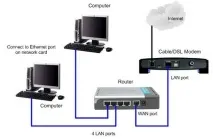
Прийшло налаштування фізичної мережі. Я використовую D-Link DI-604 як приклад широкосмугового маршрутизатора. Відповідно до ваших потреб Ви можете використовувати інший тип маршрутизатора. Будь ласка, підготуйте також кілька прямого мережевого кабелю. Підключіть порт WAN на роутер до DSL/кабельного модему, використовуючи прямий кабель, а потім підключіть комп'ютерну мережну карту до маршрутизатора з LAN-портами, використовуючи прямий кабель. Можна підключити до 4 комп'ютерів до маршрутизатора. Після завершення підключення роутера, ви повинні побачити світяться WAN і LAN індикатори на маршрутизаторі.
Також ви повинні переконатися, що ваш DSL/кабельний модем налаштований у режимі мосту, так що він міг добре працювати після підключення до маршрутизатора. Якщо вам потрібно більше ідей,ось приклад налаштування.
Швидкий спосіб налаштувати DSL-модем у режимі мосту
Тут коротко описується, як налаштувати DSL-модем у режимі моста з комп'ютера, так щоб комп'ютер міг отримати доступ до Інтернету за допомогою номеронабирача.
Це дуже поширена установка після того, як ви підписалися на нові послуги широкосмугового Інтернету, і вам потрібно просто налаштувати модем як міст, а після цього налаштувати PPPoE додзвон у Windows шляхом надання логіну/паролю або іншої інформації мережі для доступу до Інтернету.
Якщо ви плануєте підключити модем до роутера та налаштувати домашню мережу, ви повинні встановити режим мосту на модемі.
Ось як можна налаштувати модем DSL:
-
Підключіть порт підключення DSL-модему по LAN до мережної карти комп'ютера за допомогою прямого мережного кабелю.
З'явиться екран входу до системи модему, введіть ім'я користувача за промовчанням та пароль, який ви знайшли в інструкції модему. Потім ви зможете увійти на сторінку керування модемом.
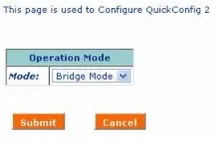
Перейдіть на потрібну сторінку конфігурації, посилаючись на посібник користувача модему, а потім встановіть режим роботи в режимі мосту. Ось приклад:
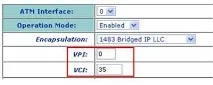
Інша важлива інформація для модему, щоб він добре працював - це ідентифікатор віртуального шляху (VPI) і ідентифікатор віртуального каналу (VCI) для цього, потрібно правильно встановити ці цифри. Якщо ви отримуєте модем від провайдера, швидше за все вони будуть налаштовані правильно. Ось приклад: