Налаштування друку на принтер
Налаштування друку на принтер
Терміни, що використовуються в цій статті
З точки зору конкретного комп'ютера принтер вважаєтьсялокальним, якщо він підключений до локального порту комп'ютера. Операційна система Windows дозволяєзагальний доступдо локального принтера, щоб користувачі з інших комп'ютерів у мережі могли друкувати на цьому принтері. Тоді з погляду інших комп'ютерів принтер будемережним(іноді замість терміну "мережевий" вживається термінвіддалений), а з точки зору підприємства в цілому -загальнимаборозділюванимпринтером. Принтер, до якого не дозволено спільний доступ, може використовуватися лише з комп'ютера, до якого фізично підключений.
У системній папці "Принтери" комп'ютера принтери описуються з точки зору комп'ютера. Якщо принтер фізично підключений до комп'ютера, в папці "Принтери" встановлюється локальний принтер. Якщо до принтера необхідно дозволити спільний доступ, для нього задаєтьсяім'я мережевого принтерата визначаються права доступу користувачів. На інших комп'ютерах у папці "Принтери" встановлюється відповідний мережевий принтер. Т.о. посилання на спільний принтер є у папках "Принтери" багатьох комп'ютерів.
Друк документів на принтер із Системи АвтоПарк здійснюється за допомогою механізму графічного друку Windows, як, наприклад, з Microsoft Word. Такий друк виконується на один із принтерів, встановлених у системній папці "Принтери". Т.о. на момент друку з Системи АвтоПарк потрібний принтер вже має бути там встановлений.
Вибір принтера для друку документів
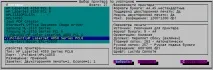
У правій частині діалогу відображаються основні можливостіпоточного принтера та параметрів друку за замовчуванням.
Натиснувши кнопку "Властивості" для поточного принтера, можна підняти підлеглий діалог, в якому визначаються властивості поточного принтера.
У діалоговому вікні "Властивості принтера" є кнопка "Встановлення параметрів друку", за натисканням якої піднімаєтьсядіалог налаштування друку драйвера. Обидва діалоги призначені для налаштування параметрів друку за промовчанням. У діалозі драйвера налаштовуютьсяпараметри друку драйвера, наприклад формат, орієнтація та джерело подачі паперу, режим двостороннього друку, якість друку, режим економії тонера тощо. А в діалозі "Властивості принтера" налаштовуютьсяпараметри друку АвтоПарку: визначення лотка ручної подачі, прапор автовибору орієнтації, гарнітура моноширинного шрифту за замовчуванням та ін.
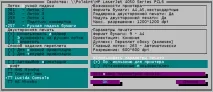
Вигляд діалогового вікна параметрів друку драйвера залежить від моделі принтера та версії драйвера (див. документацію виробника принтера). Нижче описано елементи керування діалогу "Властивості принтера".
- Лоток ручної подачі. Для друку документа в Системі АвтоПарк можуть використовуватися два лотки:за замовчуванням(він жеголовний лоток) талоток ручної подачі. За замовчуванням лоток явно вибирається користувачем у діалозі налаштування друку драйвера. А надійного способу визначення лотка ручного подавання, на жаль, не існує. Система АвтоПарк намагається за кодами та іменами лотків принтера визначити, який із них є лотком ручної подачі. Найчастіше це вдається, а цей елемент управління існує у разі невдачі. Слід пам'ятати, що без лотка ручної подачі неможливо емулювати двосторонній друк.
- Двохсторонній друк. Елемент управління виконує двіфункції. По-перше, для драйверів принтерів, які повідомляють про себе, що підтримують двосторонній друк, дозволяє вибрати, користуватися цією функцією драйвера чи ні. На жаль, це потрібно. Наприклад, драйвери HP LaserJet 4050 та HP LaserJet 5000 для Windows 98 (на відміну від драйверів для Windows 2000/XP/2003) повідомляють прикладні програми про наявність модуля двостороннього друку незалежно від стану прапорця "Модуль двостороннього друку" на вкладці "Конфігурація". Можлива й зворотна ситуація, коли драйвер повідомляє про відсутність модуля двостороннього друку, хоча такий свідомо є. Приклад: драйвер Samsung ML-2550 Series PCL 6 для Windows 98. У цьому випадку можна вибрати примусове використання функції двостороннього друку драйвера. По-друге, якщо двосторонній друк не підтримується, можна дозволити або не дозволити емуляцію двостороннього друку на лотку ручної подачі.
- Спосіб завдання палітурки. Відповідно до специфікації Microsoft драйвер повинен розуміти положення палітурки щодо книжкової орієнтації, тобто. незалежно від поточної орієнтації. Насправді ж є нездорова різноманітність: драйвери виробництва Microsoft і Samsung сприймають положення палітурки як належить, щодо книжкової орієнтації, а більшість драйверів виробництва Hewlett-Packard (не плутати з драйверами виробництва Microsoft для принтерів Hewlett-Packard) - щодо поточної орієнтації. Виявити наявність помилки у драйвері нескладно. Встановіть перемикач "Спосіб завдання переплетення" в положення "Для книжкової орієнтації" (за замовчуванням), натисніть кнопку "Встановлення параметрів друку. ". У діалоговому вікні налаштування друку драйвера встановіть формат A4, альбомну орієнтацію, потім увімкніть двосторонній друк так, щоб драйвер відображавкартинку з плетінням по довгій стороні листа A4, як показано на малюнку.Вийдіть з діалогу драйвера із збереженням налаштувань. Якщо в панелі "Параметри друку" поле "Дуплекс" має значення "Обкладинка зверху" - драйвер містить помилку, а якщо "Обкладинка збоку" - помилки немає. За наявності помилки встановіть перемикач "Спосіб завдання палітурки" у положення "Для поточної орієнтації". Буде включена адаптація до помилки драйвера, у полі "Дуплекс" з'явиться значення "Обкладинка збоку".
- Автовибір орієнтації. Власне орієнтація паперу за промовчанням явно задається в діалозі налаштування друку драйвера. Прапорець "Автовибір орієнтації" регулює можливість зміни заданої орієнтації паперу на альтернативну. Якщо прапорець піднято і під час друку конкретного звіту на папір із заданою орієнтацією обчислений шрифт виявляється занадто дрібним, задана орієнтація може бути замінена на альтернативну. Якщо прапорець скинутий, можливість вибору альтернативної орієнтації Системою не розглядається.
- Шрифт. У цьому елементі керування можна явно визначити гарнітуру моноширинного шрифту, який використовується для друку плоских звітів. За замовчуванням вибирається шрифт Lucida Console.
- Джерело параметрів друку. Користувач може вибирати, які параметри друку драйвера використовувати для принтера: або стандартні параметри, визначені безпосередньо в системній папці "Принтери", або параметри, встановлені користувачем в даному діалозі за допомогою кнопки "Встановлення параметрів друку. ".
- Кнопка "Встановлення параметрів друку". Підвищує діалог налаштування друку, реалізований драйвером. Наприклад, такий, як на малюнку нижче.
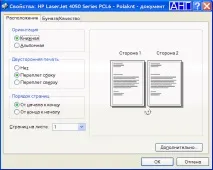
У діалозі драйвера можна встановити значення за промовчанням для ряду параметрівдрайвер друку. У разі виходу з цього діалогу за натисканням OK, джерелом параметрів друку автоматично стане набір параметрів, встановлений користувачем. Встановлюючи параметри друку драйвера, потрібно пам'ятати про наступне.
- Деякі параметри друку за замовчуванням (формат паперу, орієнтація паперу, двосторонній режим друку, джерело паперу) можуть бути перекриті параметрами, заданими розробником звіту. Параметри, задані розробником, зберігаються у файлі звіту.
- В даний час Система АвтоПарк підтримує лише три формати паперу: A3, A4 та A5. Якщо в діалозі драйвера було встановлено інший формат паперу, система друкуватиме на формат A4. На принтери, які не підтримують жодного з трьох перерахованих вище форматів, система друку не може.