Налаштування файлу підкачування Windows XP
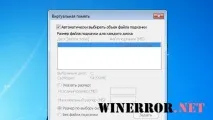
Файл підкачки – це файл pagefile.sys на жорсткому диску, який використовується Windows за недостатнього обсягу оперативної пам'яті. За промовчанням операційна система автоматично коригує його розмір, і редагувати цей параметр не потрібно. Однак у деяких випадках самостійне налаштування (збільшення, зменшення або вимкнення) файлу підкачки може збільшити продуктивність системи.
Перш ніж змінювати розмір або відключати файл підкачування, рекомендую дочитати статтю остаточно, т.к. його зміна, в деяких випадках, може знизити продуктивність Windows XP / 7.
Справа в тому, що в даному випадку, великий розмір не є добре. Швидше навпаки, якщо розмір файлу занадто великий, Windows працюватиме повільніше. При великому обсязі файлу система частіше звертається не до оперативної пам'яті, а до pagefile.sys, що знаходиться на жорсткому диску. А, як відомо, швидкість читання з диска значно менша, ніж з оперативної пам'яті, отже, великий файл підкачки уповільнює роботу комп'ютера і додатково навантажує жорсткий диск (що також знижує продуктивність).
Оптимальний розмір файлу підкачки залежить від кількості оперативної пам'яті, я дотримуюсь наступної таблиці:
Для Windows XP:
- 512 Мб ОЗП – 2048 Мб
- 1 Гб ОЗП – 1312 Мб
- 2 Гб ОЗП – 1024 Мб
- 4 Гб ОЗП – 512 Мб
- > 6 Гб ОЗУ – без файлу підкачування
Для Windows 7:
- 512 Мб ОЗП – 2560 Мб
- 1 Гб ОЗП – 1536 Мб
- 2 Гб ОЗП – 1312 Мб
- 4 Гб ОЗП – 768 Мб
- > 6 Гб ОЗУ – без файлу підкачування
Тобто чим більше оперативної пам'яті, тим менше має бути розмір файлу підкачки, так що не поспішайте йогозбільшувати, краще скористайтеся таблицею та підберіть його оптимальне значення.
Як збільшити файл підкачки
Клацаємо правою кнопкою миші по "Мій комп'ютер" і проходимо в "Властивості" - "Додатково" - "Швидкодія". Далі йдемо в "Параметри" - "Додатково" - "Віртуальна пам'ять" - "Змінити".
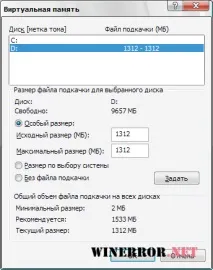
Вибираємо «Особливий розмір» та виставляємо потрібні значення у полях «Вихідний розмір» та «Максимальний розмір», натискаємо «Задати».
Як вимкнути файл підкачки
Переходимо за допомогою правої кнопки миші по "Мій комп'ютер" в "Властивості" - "Додатково" - "Швидкодія". Далі в "Параметри" - "Додатково" - "Віртуальна пам'ять" і натискаємо "Змінити".
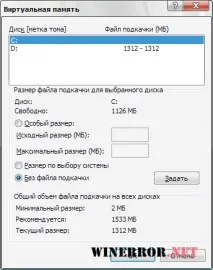
По черзі вибираємо диски і натискаємо «Без файлу підкачки» – «Задати». Після того, як файл підкачки буде відключений на всіх дисках, натискаємо ОК. Зміни набудуть чинності після перезавантаження комп'ютера.
Як перенести файл підкачки на інший диск
Тут алгоритм дій такий:
- Клацніть правою кнопкою миші по "Мій комп'ютер" - "Властивості" - "Додатково" - "Швидкодія" - "Параметри" - "Додатково" - "Віртуальна пам'ять" - "Змінити";
- Вибираємо диск, на якому в даний момент знаходиться файл, та натискаємо «Без файлу підкачування»;
- Далі необхідно натиснути на кнопку «Задати» і у вікні підтвердити дію;
- Вибираємо диск, який хочемо перенести файл подкачки;
- Вибираємо один з режимів роботи: розмір на вибір системи (автоматичний розмір файлу підкачки) або особливий розмір (розмір задається користувачем);
- Для збереження змін натискаємо «Задати», закриваємо усі вікна за допомогою кнопки ОК та перезавантажуємо комп'ютер.
Оптимізація файлу підкачки
Нижче будутьнаведено деякі рекомендації щодо налаштування pagefile.sys для підвищення продуктивності Windows.
- Якщо в комп'ютері використовується тільки один жорсткий диск, файл підкачки краще розташувати на першому розділі;
- Якщо використовується два або більше накопичувачів, краще перенести файл на швидкісний диск;
- Не рекомендується створювати файл на кількох логічних розділах одного накопичувача. Це помітно зменшить продуктивність системи;
- За наявності кількох накопичувачів не рекомендується задіяти для файлу підкачки старі моделі жорстких дисків – це також зменшить швидкість роботи комп'ютера.