Налаштування гіперпосилання на файл
У розділіЗв'язоквстановіть параметрФайлом, веб-сторінкою.
Мал. 121. Вибір папки, де зберігатиметься документ,
на який буде здійснено перехід за гіперпосиланням
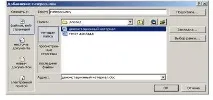
Мал. 122. Вибір документа, що відкривається за посиланням
Якщо ви неправильно налаштували гіперпосилання, наприклад, воно переходить не на той об'єкт, то гіперпосилання можна видалити, викликавши на ньому контекстне меню і вибравши в ньому пунктВидалити гіперпосилання.
Мал. 123. Видалення гіперпосилання
Практична робота № 9
Для її виконання педагог, який проводить заняття, завчасно готує електронний вид документа, в якому налаштовані гіперпосилання на інші файли, на сайт, на електронну пошту. Обговорює запропонований зразок із учнями. Розглядає можливість використання гіперпосилань під час створення електронних підручників.
Кожен учень повинен оформити лист, на якому він налаштує гіперпосилання на всі раніше виконані практичні роботи.
Завдання 1.Запустіть програмуMS Word.
Завдання 2.Встановіть параметри сторінки 1 см від кожного краю.
Завдання 3.Оформіть заголовок «Мої досягнення в галузі інформаційних технологій».
Завдання 4.Задайте форматування заголовка: розташування – по центру, зображення – жирний, гарнітура шрифту – Times New Roman, кегль – 14.
Завдання 5.Наберіть, використовуючи форматування нумерований список, наступний текст:
1. «Моя анкета» та налаштуйте гіперпосилання на файл «Анкета», який зберігається у вашій іменній папці.
2. "Я вмію набирати текст" і налаштуйте гіперпосилання на файл "Набір тексту" з вашоїіменної папки.
3. «Я вмію редагувати текст» і налаштуйте гіперпосилання на файл «Редагування» з іменної папки.
4. «Я вмію форматувати текст» та налаштуйте гіперпосилання на файл «Форматування» з іменної папки.
5. «Я вмію вставляти малюнки та написи» та налаштуйте гіперпосилання на файл «Вставка малюнків та написів» з вашої іменної папки.
6. "Я вмію вставляти таблиці" і налаштуйте гіперпосилання на файл "Таблиця" з вашої іменної папки.
7. «Я вмію вставляти символи» та налаштуйте гіперпосилання на файл «Символи» з іменної папки.
8. "Я вмію набирати формули" і налаштуйте гіперпосилання на файл "Формули" з вашої іменної папки.
9. "Я вмію вставляти колонтитули" і налаштуйте гіперпосилання на файл "Колонтитули" з вашої іменної папки.
Завдання 6.Перевірте, чи працюють гіперпосилання (не забудьте, що за гіперпосиланням слід натискати, утримуючи на клавіатурі кнопку CTRL).
Завдання 7.Збережіть набраний текст у іменній папці. Дайте ім'я файлуГіперпосилання.
Роздрук документа в Word
Щоб роздрукувати документ у горизонтальному менюФайл, виберітьДрук.
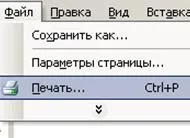
Мал. 124. Виклик вікна роздруківки документа
У вікні можна встановити кілька параметрів друку документа.
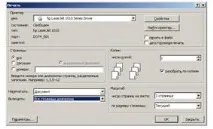
Мал. 125. Вікна роздруківки документа
Якщо у вас до комп'ютера підключено кілька принтерів, наприклад, кольоровий і чорно-білий, то в розділіПринтерможна вибрати саме назву принтера, який вам потрібен для друку поточного документа.
Мал. 126. Вибір принтера для друку документа
У розділіСторінкиможна встановити, які сторінки надсилати на друк.
Мал. 127. Вибір сторінки длядруку документа
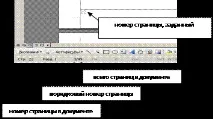
Якщо встановити параметрВсе,, то роздрукуються всі сторінки документа. При встановленніПоточнана друк відправляється лише та сторінка, де встановлено курсор. При виборіНомеринеобхідно вписати номери сторінок, які потрібно надрукувати. Номери сторінок вказують через кому. Якщо потрібно надрукувати кілька сторінок поспіль, то вказують діапазон, тобто через дефіс записують початковий та кінцевий номери сторінок (наприклад 10-15). Слід зазначити, що номери сторінок у документі йдуть по порядку. Подивитися номери потрібних для друку сторінок можна у рядку стану документа. Якщо в документі вставлені колонтитули - номери сторінок, то під час роздруківки програма відправить на друк сторінки за номерами колонтитулів. Це можливо тому, що порядкові номери сторінок можуть не співпадати з порядковими номерами колонтитулів. Це відбувається в тому випадку, якщо в параметрах колонтитулів було встановлено нумерацію не з першого, а з іншого номера сторінки.
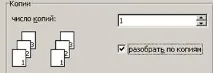
Якщо вам потрібно роздрукувати кілька копій документа, то в розділі копії потрібно встановитиКількість копій, а також можна задати параметрРозобрати за копіями, що дозволяє послідовно віддрукувати всі сторінки одного екземпляра, потім зробити те ж саме для інших копій документа. Якщо параметрРозібрати за копіямине встановлений, спочатку роздруковується задану кількість копій 1 сторінки, потім 2-ї і т.д.
Іноді необхідно надрукувати на одному аркуші зменшені копії кількох сторінок документа. Для цього в розділіМасштабвиберіть зі списку кількість сторінок, які ви бажаєте розмістити на друкованому аркуші.
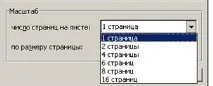
Мал. 130. Завдання кількості сторінок на друкованому листі
Практична робота № 10
Завдання 1.Відкрити файл «Вставки малюнків та написів», що зберігається у вашій іменній папці.
Завдання 4.Роздрукувати грамоту.
Контроль за модулем 4
Кожен учень повинен оформити в MS WORD конспект уроку та роздатковий матеріал, тобто картки до уроку.
Завдання 1.Запустіть програмуMS Word.
Завдання 2.Встановіть параметри сторінки 1 см від кожного краю.
Завдання 3.Оформіть конспект уроку, застосовуючи форматування тексту, вставку об'єктів.
Завдання 4.Збережіть набраний текст у іменну папку. Дайте ім'я файлуКонспект уроку.
Завдання 5.Оформіть картки для цього уроку. Як завдання можна використовувати частково заповнені таблиці, щоб діти, виконуючи завдання, заповнили їх остаточно. Також за допомогою автофігур можна намалювати різні схеми, в які учні зможуть вписати потрібні тексти.
Завдання 4.Збережіть набраний текст у іменній папці. Дайте ім'я файлуКартки.