Налаштування графіків у МТ 4, Радники Forex для розгону депозиту
Налаштування графіків у МТ 4
Ми встановили радник у наш торговий термінал МТ4. Тепер нам треба відредагувати наші цінові графіки так, щоб було зручно працювати: забрати все зайве та залишити все необхідне. Оскільки ця робота абсолютно ідентична на терміналах, встановлених на VPS і у вашому персональному комп'ютері, то я показуватиму на терміналі, встановленому на комп'ютері, – мені так легше робити скріншоти.
Загальні зауваження
Якщо ви ніколи раніше не мали справи з торговим терміналом МетаТрейдер4 (МТ4), то вас, можливо, налякає багато вкладок, кнопок, інструментів, налаштувань. Поспішаю вас заспокоїти: для автоматичної торгівлі, або автотрейдингу, (тобто торгівлі за допомогою радників) безліч функцій терміналу нам не потребує, що значно полегшить його вивчення. Тим більше, що ми вивчатимемо його поступово, у процесі практичної роботи. А все, що вам треба знати, я розповім і покажу - як робити ту чи іншу дію.
Що ж, приступимо, помолячись.
Заходимо у віддалений сервер, відкриваємо МТ4. Ми бачитимемо приблизно таку картину (можливі відмінності в деталях):
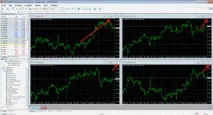
Насамперед, нам треба прибрати три графіки, залишивши лише один (будь-який). Для цього натискаємо в непотрібних графіках на хрестик, а в на кнопку «Розгорнути» (показана в лівому верхньому графіку).
Можна прибрати і всі чотири вікна, термінал все одно буде готовий до подальшого настроювання, але нам з вами четверта пара потрібна для того, щоб побачити деякі налаштування і наші дії при цьому. До речі, забрати зайві графіки можна й іншим способом, нижче я вам його покажу.
Встановлення потрібної валютної пари
Для встановлення потрібної валютної пари можнаскористатися одним із двох варіантів роботи.
Перший варіант.
У вікні «Огляд ринку» (ліворуч від цінового графіка) знаходите потрібну валютну пару, у нашому випадку GPBUSD:
До речі, відкривається/закривається це вікно кнопкою з такою самою назвою, яка розташована на Панелі інструментів (верхня стрілка на рис.3).
Клацаєте по цій парі ПРАВОЮ кнопкою миші, відкриється контекстне меню, де треба клікнути по рядку «Вікно графіка». У вас графік потрібною валютною парою відкриється у новому вікні.
Другий варіант.
На панелі інструментів натискаєте вкладку «Вікно». У меню натискаєте на «Нове вікно»:
Відкриється список валютних пар:
Якщо нашої пари немає у верхній частині списку, то шукайте їх у списку Forex Major (найголовніші пари). Якщо там немає, то шукайте в списках нижче. Якщо потрібна нам пара ніде не виявлена, то брокер не проводить торги по ній. Але це навряд. Таке може бути тільки у випадку зовсім екзотичних валютних пар. Швидше за все, ви просто пропустили її в одному зі списків.
Яким із варіантів роботи скористатися – вирішуйте самі. У будь-якому випадку ви отримаєте той самий результат:
Бачите, нижніми стрілками показано два графіки. Перемикатися між ними можна, натиснувши відповідну вкладку. Для того, щоб видалити непотрібну вкладку (пам'ятаєте, я вам говорив про другий спосіб закриття графіків), треба клацнути по ній ПРАВОЮ мишею, з'явиться вікно, де треба натиснути на «Закрити».
Не лякайтеся, якщо у вас внизу зникнуть обидві вкладки: подивіться на лівий верхній кут графіка, що залишився - він залишився саме тим, що нам і потрібен. А при відкритті ще однієї вкладки, знизу з'являться обидві – наш графік і новий. Написав трохи плутано, але розберетеся, це нескладно. Тим більше, щоскоро ми це зробимо.
Встановлення таймфрейму
Таймфрейм – це тривалість однієї свічки (бару), тобто. за який саме час вона формується - скільки потрібно хвилин (M), годин (H), днів (D), тижнів (W) або місяців (MN). Цифри поруч із цими літерами показують кількість цих часових одиниць: наприклад, значення М15 означає, що свічка формується терміналом за 15 хвилин.
Таймфрейм – це дуже важливий показник, необхідний правильної роботи радника. Один і той же робот може чудово працювати на таймфреймі М1 і зовсім не працювати на H1 або більше. Автор радника завжди в описі радника вказує, для якого таймфрейму розроблено робот і змінювати це значення вкрай не рекомендується, оскільки розробник провів безліч експериментів і досвідченим шляхом визначив - на яких валютних парах і в якому таймфреймі він показує найкращі результати.
Середня стрілка вказує на кнопки таймфреймів, у разі натиснута кнопка М1, тобто. однохвилинний таймфрейм. Ця інформація дублюється ще у двох місцях, які також позначені стрілками.
Радник Forex Setka Trader, що встановлюється нами, використовує якраз М1, про що не тільки вказано в описі радника, але і при спробі переключитися на інший таймфрейм у вас з'явиться попереджувальне вікно, що необхідно переключитися на М1. Такі вікна, що спливають, бувають зовсім не у всіх радників.
Відкриття нової вкладки
Насамперед, запитаємо себе: а навіщо потрібна ще одна вкладка в терміналі? Перш за все, ви можете паралельно торгувати як за допомогою радників, так і вручну - на тих же або на інших валютних парах. Ви можете на одному рахунку використовувати різні радники, головне щоб вистачило депозиту. А для кожного радника найкраще відкривати новий графік,призначений саме для роботи.
Крім того, для деяких радників з метою найбільш прибуткової роботи рекомендується відкривати два графіки: однією він торгує лише з довгих позиціях, тобто. купує, але в іншому – на коротких позиціях, тобто. здійснює лише угоди sell (продаж). Саме до таких радників належить наш Forex Setka Trader.
Словом, це треба вміти робити будь-якому трейдеру.
Відкривається нова вкладка так само, як та, яку ми розглянули вище, тобто. за допомогою «Огляд ринку» або вкладки «Вікно» на панелі інструментів. Після цього ви повинні її налаштувати для роботи.
І ще. Якщо ви використовуєте 2 різних радника (або більше) на одному рахунку, то ви повинні у всіх встановити різні чарівні числа (magic number). Це необхідно зробити для того, щоб кожен робот міг знайти саме свої угоди та не втручався у торгівлю іншого радника. Як це зробити побачимо у наступній статті, присвяченій налаштуванню радника.
Установка усунення графіка
Тепер давайте налаштуємо графіки для комфортнішої роботи і насамперед встановимо зміщення графіка. Справа в тому, що дивитися на праву частину цінового графіка, що найбільше цікавить нас, у звичайному режимі не дуже зручно, оскільки вона знаходиться на правому зрізі індикатора:
Для того, щоб увімкнути зміщення графіка, необхідно натиснути кнопку з такою самою назвою (показана стрілкою). У вас відразу ж ціновий графік зміститься вліво і на верхньому зрізі цінового графіка з'явиться невеликий сірий трикутник, що дозволяє змінити величину зміщення графіка. Це буде видно на наступному скріншоті.
Встановлення розміру барів
При відкритті графіка вперше бари відображаються дуже дрібно, це часто буває незручно. Їх необхідно збільшити, навіщовикористовуються кнопки із зображенням лупи на панелі інструментів (у червоному прямокутнику):
При кожному натисканні лупи з хрестиком відбувається збільшення графіка, при натисканні мінусом – його зменшення. Встановлюєте найбільш зручний розмір барів.
Стрілка показує трикутник для зміни розміру зсуву. Встановіть на нього курсор і тягніть курсор праворуч і встановіть найбільш комфортний для вас розмір зсуву.
Якщо ви волієте працювати з японськими свічками, то ваші дії повинні бути точно такими ж.
Але перед тим, як встановлювати та налаштовувати радники, доцільно відкрити в терміналі демо-рахунок, на якому спочатку має попрацювати наш радник. А ми подивимося - чи він підійде нам.
Автор: Сергій Ваулін Службова інформація: