Налаштування iSCSI на Ubuntu та підключення його до Mac OS X 10
Набридло мені весь час підключати до Macbook Pro зовнішній диск USB, і я вирішив спробувати підключити його по мережі з робочої станції під Ubuntu 11.04. NFS/SMB застосовувати не хочеться, мені потрібний повноцінний диск з HFS+, тому згадав про iSCSI.
Для налаштування Ubuntu я скористався інструкцією "Using iSCSI On Ubuntu 10.04 (Initiator And Target)".
Отже, є комп'ютер із Ubuntu 11.04. У нього вставив диск SATA 500 GB. Дані з нього мені не потрібні, тому вважаю, що він чистий (не намагайтеся повторити це на диску з потрібними даними, вони будуть знищені в процесі). Ubuntu та Macbook Pro підключені до однієї мережі гігабітними портами.
Налаштування iSCSI Target на Ubuntu 11.04
У термінології iSCSI Target – це сервер, а Initiator – клієнт. На Ubuntu налаштовуватиму Target.
Ідентифікую диск, який я вставив (також можна подивитися в GParted):
Logical name – /dev/sdc.
Для iSCSI можна використовувати образ у вигляді файлу в існуючій файловій системі, але мене більше цікавить LVM, тому що доступ буде швидше. Ставлю утиліти:
Сканую доступні Volume Groups на фізичних дисках, їх у мене немає:
Рекомендується зробити доступними раніше налаштовані volume groups:
Список існуючих розділів:
Не звертаю увагу на напис
У мене був розділ GPT, він мені не потрібен, видаляю його (потрійна увага):
Створюю primary partition на весь розмір диска:
Записую таблицю розділів
З'явився пристрій /dev/sdc1:
Створюю LVM Physical volume на першому розділі
Створюю Volume Group vg0:
Дивлюся, скільки місця є:
Створюю Logical Volume:
З LVM закінчено.Якби знадобилося створити розділ 20 GB для iSCSI як файл, то:
Ставлю пакет для iSCSI Target:
Конфігурую без усілякого тюнінгу. Зверніть увагу - у статті на howtoforge йдеться про конфігураційні файли /etc/ietd.conf і /etc/initiators.allow, але вони реально знаходяться в /etc/iet.
Звичайно ж, Target name та IncomingUser потрібно поміняти. Формат Target name такий: qn.yyyy-mm. [:identifier], я брав домен udev.ctrld.me, а номер - на місяць і рік.
Для файлу-образу було б так:
Конфігурую доступ від Initiator'а до Target'у, для простоти дозволяю доступ зі всієї моєї підмережі 192.168.98.0/24
Перевірка роботи iSCSI Target на Ubuntu, встановлення iSCSI Initiator
Щоб на OS X не замислюватися, працює iSCSI чи ні, перевіряю спочатку його роботу на Ubuntu. Докладніше - на howtoforge.
Рестарту open-iscsi (він стартував при встановленні)
І рестартую Target:
Дивлюся, чи доступний Target на 192.168.98.8. Не забувайте, що доступ повинен бути дозволений в /etc/iet/initiators.allow і target має бути описаний у /etc/iet/ietd.conf. З самого початку у мене нічого не вийшло, тому що я правил файли в / etc, а потрібно було використовувати в / etc / iet.
Вручну виконую аутентифікацію (вказую username і password, налаштовані для lun):
Якщо отримали помилку, то перевірте ще раз параметри, може пароль вказано неправильно
А ось що видається у разі успішного підключення:
У dmesg можна переглянути, який пристрій використовується:
У моєму випадку це є /dev/sdh. Нічого на Ubuntu робити більше не буду (а так можна було б у fdisk створити розділи та підмонтувати їх), переходжу до OS X, отлогіниваюсь:
Налаштування iSCSI Initiator на Mac OS X 10.6
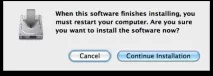
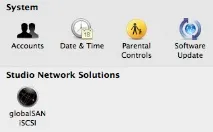
Післяустановки з'являється Preference Pane в System Preferences:
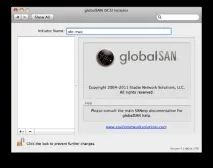
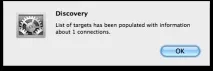
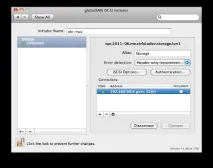
Unlock, тисну "+". Можна вибрати Target і вказати всі дані, але для проби вибрав Portal. Після введення сервера з'являються всі конфігуровані там пристрої:
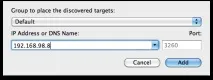
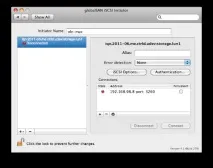
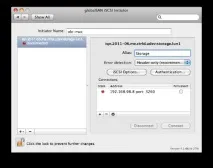
Для простоти прописую Alias, Error Detection ставлю "Header only", iSCSI Options не змінюю
Вводжу параметри аутентифікації:
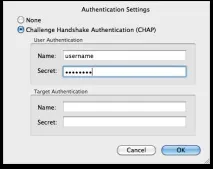
Вибираю з'єднання та тисну Connect. Якщо все гаразд, то індикатори загоряться зеленим (Connected):
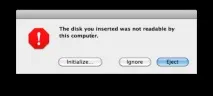
і з'явиться повідомлення, що на підключеному диску немає таблиці розділів:
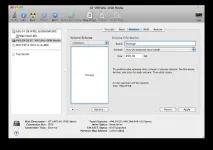
Запускається Disk Utility, наш iSCSI диск – "IET Virtual Disk". Закладка Partition, вибираю потрібну кількість розділів, ім'я, застосовую:
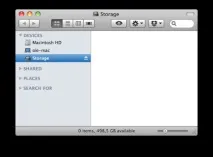
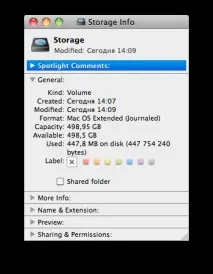
Все, диск готовий і доступний для використання:
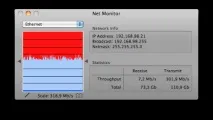
Швидкість запису з гігібітного підключення – 300 Mbps
Читання - 360 Mbps:
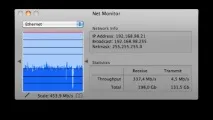
Є поки що незрозумілі провали, але трафік навіть у їх межах є. Дивитимуся, як поводиться ця конфігурація.