Налаштування компонента RadioButton
Компонент RadioButton можна змінювати по горизонталі та вертикалі як під час розробки, так і при виконанні. Під час розробки виділіть компонент у робочій області та використовуйте інструмент "Вільне перетворення" або одну з команд "Модифікація" > "Перетворити". Використовуйте метод setSize().
Обмежуючий прямокутник компонента RadioButton невидимий і визначає область потрапляння компонента. При збільшенні розміру компонента збільшується розмір області попадання.
Якщо мітка компонента не поміщається в прямокутник, що обмежує, вона обрізається.
Використання стилів для компонента RadioButton
Для зміни зовнішнього вигляду компонента RadioButton можна встановити властивості стилю. Властивості стилю компонента RadioButton визначають значення для його обкладинок, значків, форматування тексту та внутрішніх полів при малюванні цього компонента. Стилі компонента RadioButton задають значення для обкладинок та внутрішніх полів макету при малюванні компонента.
Наступний приклад повертає стиль textFormat компонента CheckBox і застосовує його до компоненту
RadioButton, щоб стиль їх міток був однаковим.
1 Створіть новий документ Flash (ActionScript 3.0).
2 Перетягніть компонент CheckBox у робочу область та назвіть йому ім'я екземпляраmyChв Інспекторі властивостей.
3 Перетягніть компонент RadioButton у робочу область та призначте йому ім'я екземпляраmyRbв
4 Вставте наступний код у Кадр 1 шкали часу на панелі "Дії".
var tf:TextFormat = новий TextFormat();
tf.color = 0x00FF00; tf.font = "Georgia"; tf.size = 18;
Цей код визначає стиль textFormat для прапорця, потім застосовує його до перемикача шляхом виклику методу getStyle() для прапорця.
5Виберіть "Керування" > "Тестувати ролик".
Обкладинки та компонент RadioButton
Компонент RadioButton має такі обкладинки, які можна редагувати для зміни зовнішнього вигляду компонента.
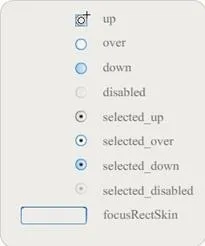
Обкладинки компонента RadioButton
Якщо компонент RadioButton активний і не вибраний, він відображає обкладинку over. Коли користувач клацає компонент RadioButton, він отримує фокус введення та відображає обкладинку selected_down. Коли користувач відпускає кнопку миші, компонент RadioButton відображає обкладинку selected_up. Якщо користувач виводить вказівник за межі області влучення компонента RadioButton при натиснутій кнопці миші, компонент RadioButton знову відображається з обкладинкою up.
Якщо компонент RadioButton неактивний, він відображає стан disabled незалежно від дій користувача.
Наступний приклад видаляє обкладинку selected_up, яка вказує на стан selected.
1 Створіть новий документ Flash (ActionScript 3.0).
2 Перетягніть компонент RadioButton у робочу область і двічі клацніть його, щоб відкрити панель обкладинок.
3 Встановіть масштаб на 800 %, щоб збільшити піктограму редагування.
4 Двічі клацніть обкладинку selected_up, щоб виділити її, і натисніть клавішу Delete, щоб видалити її.
5 Виберіть інструмент "Прямокутник" на панелі "Інструменти".
6 В Інспекторі властивостей встановіть червоний колір лінії (#FF0000) та чорний колір заливки (#000000).
7 У місці перехрестя, яке позначає точку реєстрації символу (також відому яквихідна точка
абонульова точка), натисніть кнопку миші і тягніть покажчик, щоб намалювати прямокутник.
8 Натисніть кнопку "Назад" у лівій частині панелі редагування над робочою областю,щоб повернутися до режиму редагування документа.
9 Виберіть "Керування" > "Тестувати ролик".
10 Натисніть компонент RadioButton, щоб вибрати його.
У стані selected компонент RadioButton має виглядати, як у малюнку нижче.
Джерело: Використання компонентів ActionScript 3.0 – 2008