Налаштування мережі в Windows Vista - Статті про Microsoft Windows
Проблема може ховатися будь-де, але для початку необхідно перевірити фізичні параметри підключення, щоб позбавити себе від марного проведення часу за численними діалоговими вікнами системи.
«Нижнім» рівнембудь-якої локальної мережі є фізичний рівень, який включає мережевий кабель (якщо мова про провідну мережу), саму мережеву плату і сигнал, що передається повітрям або проводам.
По-перше, необхідно перевірити:
• Правильність підключення мережного кабелю; • Сигнал про передачу даних на самій мережній карті; • Наявність мережного адаптера в Диспетчері пристроїв операційної системи; • Наявність живлення на комутаторі ethernet за його наявності.
Якщо все зроблено правильно, а проблема не зникла, то переходимо на наступний апаратний рівень .
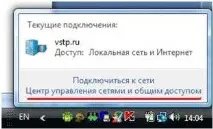
Перейдіть доЦентр керування мережами та загальним доступом, клацнувши по значку мережного з'єднання в системному треї.
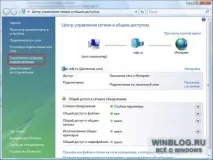
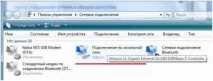
У вікні, що відкрилося, в лівій колонці перейдіть за посиланнямУправління мережевими підключеннями, після чого виберіть підключення, присвоєне вашому мережному адаптеру і двічі клацніть по ньому мишкою:
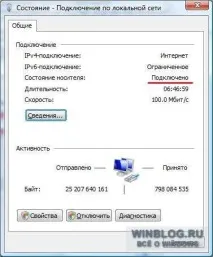
Переконайтеся, що у вікні стану статус пристрою знаходиться в режимі «Підключено», якщо ситуація інша, то перейдіть в диспетчер пристроїв і примусово увімкніть Ваш мережний адаптер.
Якщо проблема ще актуальна, необхідно перевірити мережевий і транспортний рівень Вашої мережі, вони обидва охоплюютьTCP/IP.
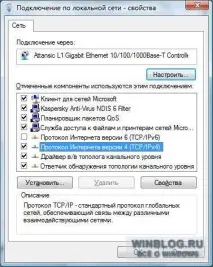
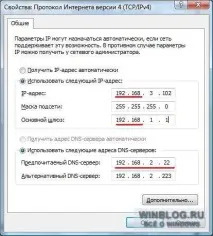
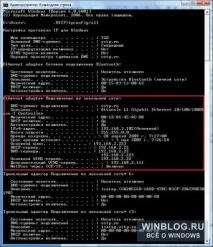
Якщо ви не бажаєте вплутуватися в тонкощі налаштування, операційна система Windows Vista може спробувати зробити це за Вас. Для цього вЦентрі управління мережами та загальним доступомвибираємо пунктДіагностика та відновлення:
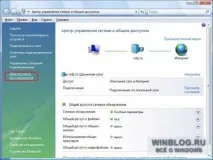
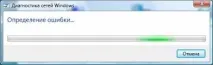
Даний інструмент перевірить ваші мережеві підключення та визначить проблеми, вивівши результати своєї роботи до вас на дисплей.
Якщо проблема і досі не вирішилася, варто звернути увагу наБрандмауер. Його завдання - фільтрація вхідних та вихідних мережевих підключень. Найчастіше брандмауер є локальним засобом, але іноді вони працюють у мережному режимі, фільтруючи вхідні або вихідні підключення до мережі.
Давайте перевіримо налаштування стандартного брандмауера у Windows Vista (розглянемо варіант, коли на комп'ютеріНІсторонніх брандмауерів). Для доступу до налаштувань необхідно знову звернутися доЦентру керування мережами та загальним доступомі перейти за посиланнямБрандмауер Windows.
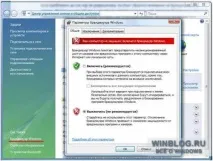
Взагалі, він не повинен заважати вам підключатися до мережі, але часом він може блокувати певні вхідні і вихідні мережеві підключення для певних додатків. Якщо мережа, до якої ви підключаєтеся, не призначається для широкого кола користувачів (наприклад, домашня мережа), то її взагалі можна відключити і потім перевірити можливість виходу в мережу. Якщо проблема зникла – то річ у ньому!
Також Вам необхідно перевірити параметриМережевого виявлення, індикатори яких відображаються в тому ж самомуЦентрі керування мережами та загальним доступом:
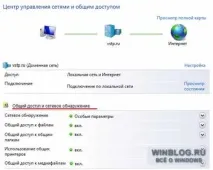
Мережеве виявлення має мати статус «Увімкнено», а інші налаштування виберіть відповідно до призначення мережі.
І ще одна порада:намагайтеся перевіряти за один разНЕ БІЛЬШЕоднієї настройки, а лише потім переходьте до наступної. Не змінюйте кілька параметрів налаштувань відразу, щоб подивитися, чи працюватиме підключення, оскільки в такому випадку ви ніколи не дізнаєтеся, в чому була справа (більше того, у цьому випадку ви ризикуєте створити додаткові проблеми). Якщо ви щось змінюєте, але ці зміни не допомагають виправити проблему, поверніть усі налаштування назад, перш ніж міняти щось інше. Оцініть статтю: