Налаштування параметрів на вкладці Сервіс (Maintenance)
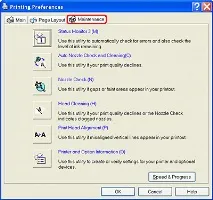
Утиліти принтера Epson дозволяють тестувати поточний стан принтера та керувати певними функціями з комп'ютера.
Щоб використати ці утиліти, клацніть вкладку Сервіс (Maintenance) у програмному принтері, а потім клацніть кнопку потрібної утиліти. Доступ до програмного забезпечення принтера описано в наступному розділі.
| Доступ до програмного забезпечення принтера у Windows |
| Примітка: |
|
|
Зверніться до відповідних розділів.
Утиліта EPSON Status Monitor 3
Утиліта EPSON Status Monitor 3 видає відомості про стан принтера, наприклад, кількість чорнила, що залишилося, і тестує принтер на помилки.
Ця утиліта доступна лише при виконанні наступних умов:
- Принтер безпосередньо підключено до ПК через USB-порт або IEEE 1394.
- Система підтримує двонаправлений зв'язок.
Роздруковує тестову сторінку автоматичної перевірки дюз. Якщо дюзи забиті, виконується прочищення голівки. Див. Чищення голівки.
Утиліта Перевірка дюз (Nozzle Check)
Утиліта Перевірка дюз (Nozzle Check) перевіряє, чи не забилися дюзи друкувальної голівки. Перевіряйте дюзи, якщопомітили погіршення якості друку, а також після їх прочищення, щоб переконатися, що дюзи голівки очистилися. Якщо перевірка дюз показує, що потрібно прочистити друкувальну головку, можна викликати утиліту Прочистка друкуючої головки (Head Cleaning) безпосередньо з утиліти Перевірка дюз (Nozzle Check). Див. Перевірка дюз друкувальної головки.
Утиліта Прочистка друкувальної головки (Head Cleaning)
Утиліта Чищення друкувальної голівки (Head Cleaning) очищає голівку. Може знадобитися очищення друкувальної головки, якщо помітно погіршення якості друку. Виконайте процедуру перевірки дюз, щоб переконатися, що очищення необхідне. Ви можете викликати утиліту Перевірка дюз (Nozzle Check) безпосередньо з утиліти Прочищення друкувальної голівки (Head Cleaning). Див.
Утиліта Калібрування друкувальної головки (Print Head Alignment)
Утиліта Калібрування друкувальної голівки (Print Head Alignment) дозволяє покращити якість друку документів. Налаштування калібрування друкувальної головки може знадобитися, якщо за межами калібрування з'являються вертикальні смуги або в самому документі з'являються білі, чорні, темні або світлі смуги. Використовуйте цю утиліту для калібрування друкувальної головки. Див. Калібрування друкувальної головки.
Утиліта Інформація про принтер та його параметри (Printer and Option Information)
Дозволяє драйверу принтера підтверджувати інформацію про конфігурацію принтера. Також дає спеціальну інформацію про певні характеристики роботи принтера.
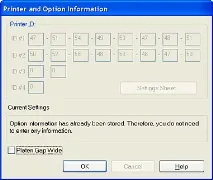
Отримання інформації про принтер
Залежно від конфігурації системи інформація, що відображається у діалоговому вікні Відомості про принтер та його параметри (Printer and Option Information) або можеоновлюватись автоматично, або її потрібно вводити вручну.
Якщо у діалоговому вікні Поточні настройки (Current Settings) виводиться повідомлення з проханням ввести налаштування або якщо ви змінили конфігурацію принтера, виконайте наведену нижче процедуру для ручного налаштування параметрів.
| У діалоговому вікні Відомості про принтер та його параметри (Printer and Option Information) клацніть Аркуш параметрів (Settings Sheet), щоб надрукувати інформацію про принтер та його параметри. Щоб використовувати цю утиліту, необхідно завантажити папір розміру A4 або Letter у принтер. З'явиться відбиток, подібний до цього. |
| Переконайтеся, що параметри утиліті відповідають відомостям на роздрукованому аркуші параметрів (Settings Sheet). Інакше змініть параметри на екрані відповідно до параметрів на папері. |
| Натисніть OK, щоб вийти та зберегти зміни. |
Щільний папір та конверти
Регулює величину зміщення друкуючого валика щодо голівки. Встановіть цей прапорець, якщо під час друку відбитки стираються.
Утиліта Швидкість та хід виконання (Speed & Progress)
Дозволяє налаштувати параметри, пов'язані зі швидкістю та процесом друку.
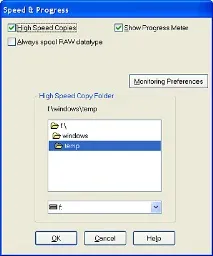
Доступні такі параметри:
| Примітка: |
| Деякі функції принтера залежать від моделі пристрою та версії Windows. |
Високошвидкісний друк копій (High speed copies)
Щоб надрукувати кілька копій документа, виберіть Високошвидкісний друк копій (High Speed Copies) . Швидкість друку збільшиться зарахунок використання жорсткого диска як кеш для друку кількох копій одного документа.
Показувати індикатор виконання (Show Progress Meter)
Щоб вивести індикатор виконання кожного друку, виберіть Показувати індикатор виконання (Show Progress Meter) .
Завжди зберігати в черзі друку необроблені дані тільки для Windows XP і 2000 (Always spool RAW datatype)
Позначте цей прапорець, щоб програми на основі Windows NT поміщали документи в чергу друку у форматі RAW, а не EMF (метафайл) (за замовчуванням програми на основі Windows NT використовують формат EMF).
Спробуйте застосувати цю функцію, якщо документи, розміщені в чергу друку EMF, друкуються неправильно.
Для формату RAW потрібно менше ресурсів, ніж для EMF, тому деякі проблеми (Недостатньо пам'яті або дискового простору для друку, повільний друк тощо) можна вирішити, позначивши прапорець Завжди зберігати в пам'яті друку необроблені дані (Always spool RAW datatype).
| Примітка: |
| Якщо в чергу друку розміщуються необроблені дані, індикатор ходу виконання може показувати неправильні дані. |
Параметри контролю (Monitoring Preferences)
Натисніть цю кнопку, щоб відкрити діалогове вікно Параметри контролю (Monitoring Preferences), в якому налаштовується утиліта EPSON Status Monitor 3.
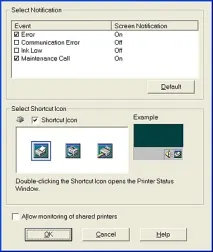
Можна встановити такі параметри:
Вибір повідомлення (Select Notification)
Відображає поточні опції повідомлень про помилки.
Позначте прапорці для типів помилок, які ви хочете отримувати.
Примітка: Клацніть За промовчанням(Default) , щоб відновити стандартні значення всіх параметрів розділу Вибір сповіщення (Select Notification).
Вибір піктограми (Select Shortcut Icon)
Позначте прапорець піктограми (Shortcut Icon) і виберіть піктограму для розміщення ярлика на панелі завдань Windows Клацніть піктограму на панелі завдань, щоб відкрити EPSON Status Monitor 3; клацніть правою кнопкою миші значок, щоб відкрити деякі утиліти принтера.
Дозволити моніторинг принтерів, що спільно використовуються (Allow monitoring of shared printers)
Позначте цей прапорець, щоб дозволити моніторинг спільного принтера з інших комп'ютерів.