Налаштування роутера TP-Link для Формули Зв’язку
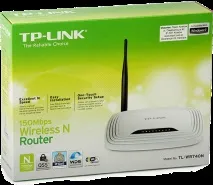
Інструкцію прошивки роутера на прикладі роутера серії TP-Link можна прочитати тут.
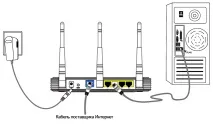
2. Після того, як на роутері стоїть остання версія прошивки, ми підключаємо роутер до комп'ютера, кабель проведений провайдером вставляємо в порт WAN, в порт LAN на роутері підключаємо кабель, що йде в комплекті, і з'єднуємо його з роз'ємом LAN на комп'ютері.
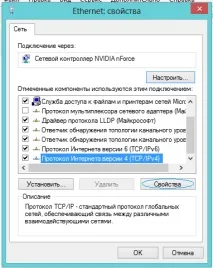
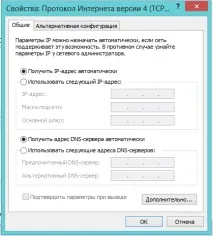
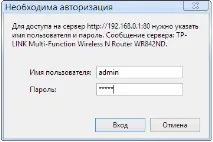
Далі з'явиться віконце із запитом імені користувача та пароля. Типово: Ім'я користувача: admin. Пароль: admin.
5.Відкриється головне меню налаштувань маршрутизатора. Вибираємо вкладку Network - WAN
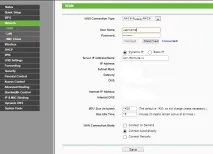
- у першому рядку вказуємо тип з'єднання, в даному випадку вибираємо PPTP/Russia PPTP.
- у полях ім'я користувача та пароль вказуємо дані згідно з договором виданого провайдером.
- MTU Size (in bytes) залишаємо 1420, Max Idle Time для постійного з'єднання ставимо рівним 0.
- WAN Connection Mode вибираємо автоматичне підключення та натискаємо кнопку зберегти.
6. Далі виконаємо налаштування WiFi з'єднання. Переходимо у вкладку Wireless - Wireless Settings.
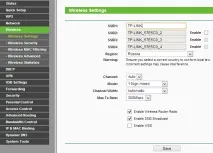
У полі SSID1 задаємо ім'я бездротової мережі, потім у нижній частині вікна натискаємо зберегти.
Далі переходимо у вкладку Wireless - Wireless Security.
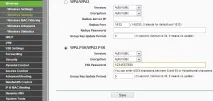
Вибираємо тип шифрування WPA-PSK/WPA2-PSK, і в полі PSK Password задаємо пароль бездротової мережі, потім у нижній частині вікна натискаємо зберегти.
Ви вже напевно помітили, що при натисканні накнопку Save внизу з'являється такий напис:
Цей напис каже, що для внесення змін потрібно перезавантажити роутер. Натискаєте на слова click here і у вікні, натисніть кнопку reboot. І запам'ятайте, якщо цього не зробити, то будь-хто зможе приєднатися до Вашої мережі та ходити по всіх комп'ютерах як у локальній мережі.
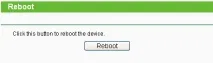
Роутер перезавантажиться з новими налаштуваннями. Роутер повністю налаштований та готовий до роботи.
7. Відновлення заводських налаштувань роутера TP-Link.
Якщо ви забули пароль для входу в налаштування роутера Tp-Link, або просто хочете відновити заводські налаштування.
Для цього зі зворотного боку роутера натисніть на 8-10 секунд кнопку Reset.
У Вас виникли проблеми з комп'ютером?
Наш спеціаліст допоможе Вам в налаштуванні комп'ютера та комп'ютерної техніки. Телефонуйте і ми налаштуємо, полагодимо, налагодимо вашу комп'ютерну техніку швидко, якісно, з посмішкою. Тел. у м. Ставрополі 600-890.