Налаштування сервера FTP на роутері ASUS
Є вже багато моделей роутерів ASUS з USB роз'ємами. У мене роутер ASUS RT-N18U, так на ньому є два USB (один з яких USB 3.0). Основне призначення, це підключення 3G/4G моделей, USB-накопичувачів і принтерів. Я вже писав окрему статтю, в якій розповідав для чого потрібний USB роз'єм на роутерах ASUS. Також є вже інструкція з налаштування загального доступу до файлів на флешці, або зовнішньому HDD через Wi-Fi роутер, дивимося тут. Але, в ній я писав про налаштування звичайного загального доступу по мережі, і про налаштування DLNA сервера. А сьогодні ми розглянемо налаштування сервера FTP.
До нього можна буде підключитися як з комп'ютерів, так і з мобільних пристроїв на Android. Розглянемо налаштування підключення до FTP стандартним засобом у Windows 10 (Віндовс 10) (сам процес практично нічим не відрізняється від Windows 7). У результаті, у нас буде роутер з підключеним накопичувачем, до якого у нас буде доступ з будь-якого пристрою, яке підключено до цього роутера.
Це дуже зручно, якщо ви часто обмінюєтеся файлами між пристроями в своїй локальній мережі. А якщо є необхідність, то можна буде створити облікові записи з різними правами доступу.
Загальний доступ до накопичувача FTP, через Wi-Fi роутер ASUS
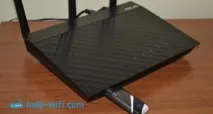
Беремо нашу флешку, або зовнішній HDD, і підключаємо до роутера в USB роз'єм. Якщо на накопичувачі вже є інформація, то вона не пропаде. Але якщо там якісь важливі документи, то краще скопіювати їх на комп'ютер. Після підключення, бажано перезавантажити роутер.
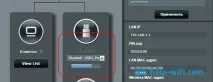
Відразу на головній сторінці, де карта мережі, ви повинні побачити інформацію по підключеному накопичувачу.
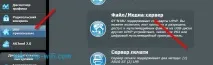
У налаштуваннях переходимо на вкладку "USB-додаток", і вибираємо "Файл/Медіа-сервер".
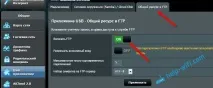
На новій сторінці відразу відкриваємовкладку "Загальний ресурс у FTP", і навпаки "Включити FTP" переводимо перемикач в положенняON. З'явиться повідомлення про відкриття спільного доступу до диска. НатискаємоOk.
Ось і все, сервер вже працює, і до нього можна підключитися з вашого комп'ютера або мобільних пристроїв. Зараз я покажу, як це зробити. Але, перед цим, з'ясуємо деякі моменти із загальним доступом, та обліковими записами для підключення до FTP.
Як тільки ми запустили сервер, він працює з доступом по логіну та паролю. За замовчуванням, один обліковий запис – Admin. І це обліковий запис самого роутера. Тобто, для підключення до FTP серверу, потрібно буде вказати ім'я користувача та пароль, які ви вказували при вході в налаштування роутера. Заводські admin і admin, і їх можна змінити на вкладці "Адміністрування" - "Система".
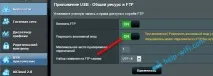
Але, тоді наш накопичувач не буде захищений, і до сервера зможе підключитися будь-який клієнт, який підключений до роутера. Я все таки пораджу не включати анонімний вхід.
Доступ до FTP сервера роутера ASUS з комп'ютера
Адреса сервера, це мережевий адреса роутера. Якщо в налаштування роутера заходимо по 192.168.1.1, то FTP адреса буде таким:ftp://192.168.1.1/. Копіюємо цей адресу, заходимо в Провідник (Мій комп'ютер), вставляємо в адресний рядок, і переходимо по ньому натиснувши Ентер.
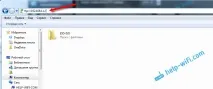
Також доступ можна отримати набравши цю адресу в браузері, або через спеціальні FTP-клієнти.
Що б щоразу не набирати адресу, можна створити підключення до мережного диска. Як це зробити в Windows 7, я писав в інструкції з налаштування сервера FTP на роутері TP-LINK. Нижче ми розглянемо на прикладі Windows 10 (Віндовс 10). Хоча, там все практично однаково.
Відкриваємо "Цей комп'ютер", натискаємо на вкладку "Файл", тавибираємо "Підключити мережевий диск".
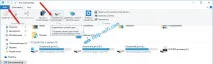
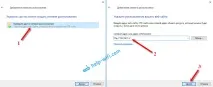
У вікні, що з'являється, натискаємо на посилання "Підключення до сайту, на якому можна зберігати документи та зображення", і в наступному вікні клацаємо на кнопку "Далі".
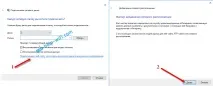
Клікаємо два рази на пункт "Виберіть інше мережеве розташування". Вводимо в полі адресу нашого FTP сервера (швидше за все це ftp://192.168.1.1/), і натискаємо "Далі".
У наступному полі вводимо ім'я користувача, під яким заходитимемо на FTP сервер. Я його не змінював, тому, у мене admin. Натискаємо "Далі". І ще одне поле, яке потрібно заповнити - ім'я для нашої папки. Я просто написав "FTP ASUS". Ви можете задати будь-яку назву.
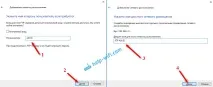
В останньому вікні натискаємо на кнопку "Готово". І відразу має відкритися створена нами папка. І швидше за все з'явиться ще запит пароля від FTP сервера. Вказуємо його. Можете поставити галочку "Зберегти пароль" (що б щоразу не вводити його), і натискаємо кнопку "Вхід".
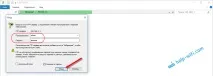
І якщо ми все задали правильно, то побачимо наш накопичувач. Точніше файли, якщо вони на ньому є.
Ця папка завжди відображатиметься в "Мій комп'ютер" (Цей комп'ютер).
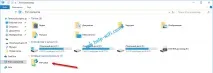
Просто відкриваємо її, і отримуємо відразу доступ до накопичувача. Можемо дивитися файли, видаляти їх, створювати нові (якщо у вас є права адміністратора, або анонімний вхід).
Додаткові налаштування облікових записів та доступу до FTP
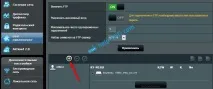
У налаштуваннях роутера ASUS, на вкладці з налаштуваннями FTP сервера, є можливість створити додаткових користувачів, і привласнити їм різні права доступу, до різних папок. Просто натисніть кнопку "Додати новий обліковий запис".
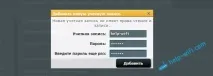
Вкажіть назву облікового запису, і двічі пароль. Натискаємо на кнопку "Додати".
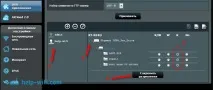
Длявстановлення прав доступу, спочатку натискаємо на створений нами обліковий запис. Далі, розкриваємо накопичувач, і можемо для кожної папки задати права доступу, просто встановивши перемикачі.
- NO – немає доступу до папки.
- R - права тільки на читання. Всі, хто зайде під цим обліковим записом, зможуть переглядати файли, але не зможуть їх змінювати.
- W – права на запис.
- R/W – повні права на зчитування та запис.
Для прикладу, я виставив для користувача "help-wifi" права тільки на читання, для всіх папок на накопичувачі.
Все зроблено дуже простої зрозуміло. На роутерах TP-LINK, все набагато складніше в цьому плані, на старій прошивці. Думаю, що в новій версії вони вже все переробили. Можна без проблем налаштувати права доступу так, як це необхідно. Обліковий запис адміністратора завжди має повні права.