Налаштування та калібрування монітора
Відкрий для себе Україну!
Відбірковий фотоконкурс
Відкрий для себе Україну!
(Щоб отримати уявлення про технологію калібрування монітора та управління кольором, слід ознайомитись з попередньою статтею на цю тему Spyder + PhotoCAL)
Як правило, більшість користувачів, які не працюють з фотографіями, при першому вмиканні дисплея обмежуються налаштуванням яскравості, контрасту та кольору так, щоб було приємно оку. Якщо на такому дисплеї оцінюється процес редагування фотографій, то при перенесенні зображення на інший комп'ютер та дисплей картинка може розчарувати: спотворення кольору, низький або навпаки занадто високий контраст, відсутність деталей у тінях або світлах, прояв шуму в тінях, «биття» кольору на чорно -біле зображення. Коригування фотографій на ненастроєному дисплеї, насправді, може виявитися не більше ніж процесом налаштування цього дисплея, а не роботою з фотографіями. І цілком можливо, що на відкаліброваному дисплеї зображення не вимагатиме додаткової обробки, якщо воно правильно знято. Правильно налаштований дисплей – одна з необхідних умов створення якісних фотографій.
Що ми хочемо від дисплея? Дисплей повинен коректно відтворювати широку гаму відтінків кольорів і широкий діапазон тонів. Він повинен працювати відповідно до стандарту кодування інформації у файлі зображення (контраст, колірна температура, перенесення кольорів). Система управління кольором повинна "знати" профіль дисплея, тоді вона зможе коректно відтворювати на ньому файли, закодовані в довільному колірному просторі та коригувати похибки, які не вдалося усунути при налаштуванні дисплея апаратними органами управління.
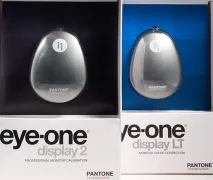
Комплекти PANTONE/GretagmacbethEye-One display LT та Eye-One display 2 і призначені для того, щоб налаштувати (відкалібрувати) дисплей відповідно до одного з прийнятих стандартів для відображення графічних файлів та створити профілі налаштованого дисплея, які забезпечать коректну роботу системи керування кольором.
Комплекти складаються з колориметрів Eye-One display LT та Eye-One display 2 (USB інтерфейс), набору програм (під Windows та Macintosh) та короткого посібника користувача.
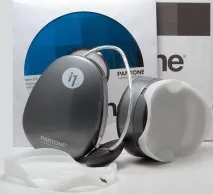
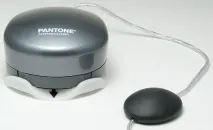
Сенсори дозволяють вимірювати освітленість та колірну температуру у місці вимірювання. Для такого виміру на сенсор надягається білий розсіювач. У короткому посібнику вказано, що вимірювати параметри навколишнього світла може лише колориметр Eye-One display 2. На практиці виявилося, що сенсор Eye-One display LT (з програмою Eye-One Match версії 3.6) може вимірювати навколишнє світло, і в його комплект також входить молочний розсіювач.
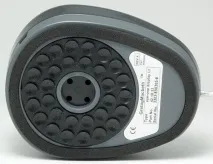
Сенсори дозволяють вимірювати освітленість та колірну температуру у місці вимірювання. Для такого виміру на сенсор надягається білий розсіювач. У короткому посібнику вказано, що вимірювати параметри навколишнього світла може лише колориметр Eye-One display 2. На практиці виявилося, що і сенсор Eye-One display LT (з програмою Eye-One Match версії 3.6) може вимірювати навколишнє світло і його комплект так а входить молочний розсіювач.
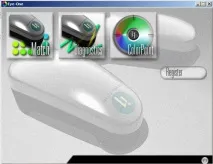
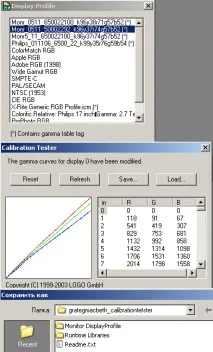
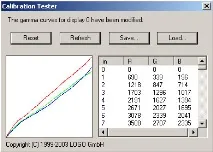
При установці інсталяційного диска в дисковод пропонується виконати інсталяцію трьох програм: Eye-One Match, Eye-One Diagnostics та i1ColorPoint. (i1ColorPoint - програма для керування кольором проекторів при роботі з Microsoft PowerPoint і не відноситься до теми статті.) Крім того, на диску є папка з дуже корисними утилітами Monitor CalibrationTester та MonitorDisplayProfile.
Eye-One Diagnostics – призначена для перевірки працездатності сенсора та виміру основних характеристик дисплея. Eye-One Match - власне основна програма налаштування та профілювання дисплея. З сайту www.pantone.com після реєстрації можна завантажити свіжу версію Eye-One Match. Надалі буде описано роботу з версією Eye-One Match 3.6.
Після встановлення Eye-One Match потрібно перезавантажити систему. Це потрібно зробити обов'язково! Після перезавантаження в автозапуск буде додано дві програми ProfileReminder і Logo Calibration Loader:
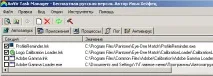
Після встановлення Eye-One Match, Eye-One Diagnostics та перезавантаження все готове для процесу калібрування та побудови профілю дисплея.
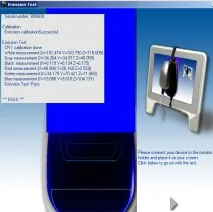
Перший крок – перевірка працездатності сенсора Eye-One display. Підключаємо його до комп'ютера та запускаємо Eye-One Diagnostics. Дотримуємося інтерактивного покрокового керівництва програми. Важлива умова роботи програми Eye-One Diagnostics - програма Eye-One Match має бути вимкнена, інакше перша видаватиме помилку.
Тепер можна запускати Eye-One Match і приступати власне до калібрування та профілювання. Залежно від того, який сенсор буде підключений Eye-One display LT або Eye-One display 2, у програмі Eye-One Match будуть доступні різні набори функцій. (Далі опис процесу калібрування відповідає випадку, коли підключений сенсор Eye-One display 2.)
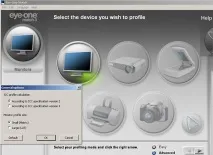
Eye-One Match дозволяє калібрувати та профільувати не тільки дисплеї. Але щоб активізувати відповідні пункти меню, потрібне підключення пристроїв, що калібрують і калібруються. З сенсором Eye-One display активується режим калібрування дисплея.
Калібрування та профіль можна виконувати в режимах Easy або Advanced.Розглянемо режим Advanced, який, на відміну від Easy, дозволяє користувачеві контролювати налаштування яскравості, контрасту та точки білого.
Перший крок – вибір типу дисплея:
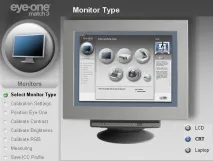
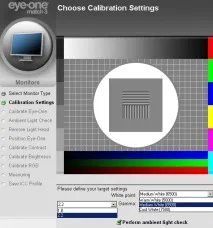
Наступний крок – вибір налаштувань дисплея:
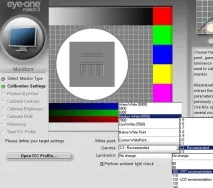
На цьому кроці необхідно вказати: точку білого (колірну температуру), гаму та яскравість дисплея. Ці параметри вибираються, виходячи з того, який робочий простір ви використовуєте при роботі із зображеннями та/або в яких умовах освітлення передбачається проводити роботу та порівняння зображення на дисплеї та, наприклад, на відбитку. Типові налаштування для Windows програм: точка білого 6500 К, контраст 2,2. Яскравість вибирається з урахуванням навколишніх умов висвітлення. За «стандартних» умов для ЕПТ дисплеїв яскравість 90-100 кд/м*м. Кнопка Open ICC Profile. » дозволяє завантажити налаштування раніше створеного профілю, що може бути корисним при калібруванні двох дисплеїв у двох-дисплейній системі (хоча запам'ятати три числа зовсім не складно).
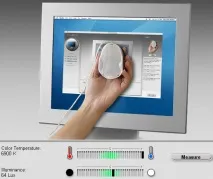
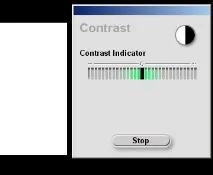
Наступні кроки – налаштування контрасту, яскравості та балансу білого. За допомогою "ручок керування", меню налаштування дисплея та вказівок програми, потрібно досягти максимально близьких значень для вибраних раніше налаштувань: колірної температури білого, яскравості та контрасту.
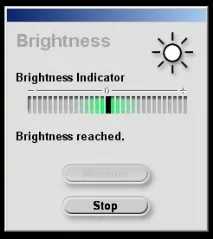
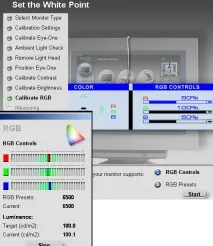
Налаштування точки білого:
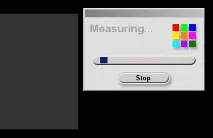
Після налаштування основних параметрів, програма починає вимірювання відповідей на колірні стимули, що подаються нею, для точного калібрування та побудови профілю:
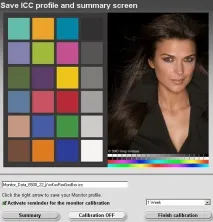
Після того, як вимірювання зроблено (кілька хвилин), програма Eye-One Match повідомить, що профіль створений і запропонує задати ім'я. З сенсором Eye-One display 2 програма відображає ще й створені криві гамма-корекції та колірне охопленнядисплея. З сенсором Eye-One display Lt подібне вікно не відображається – це незначне обмеження.
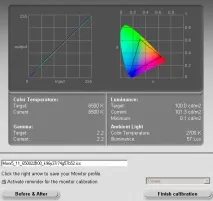
При натисканні на кнопку Befor&After можна викликати діалог оцінки результату калібрування:
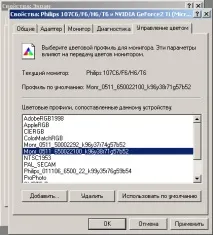
Викликаємо меню "Властивості Екрана" операційної системи (Windows XP) і перевіряємо, що створений за допомогою Eye-One Match профіль відображається як профіль "за замовчуванням":