Налаштування VoIP-шлюзу Eltex
Випадково потрапив мені до рук VoIP шлюз від української компанії Eltex. На даний момент такі пристрої активно дає на користування своїм абонентам провайдер "Алматителеком". І ось я став власником такого "девайсу", тому що одній компанії захотілося використати SIP номери "Алматителеком" у своєму офісі. Після того як пристрій вручили мені, щоб подружити з SIP сервером "Алматителеком", почався тривалий процес налаштування, який чесно сказати я ніколи не робив до цього моменту. Тому, при першому настроюванні, довго сидів і парився з "девайсом". Хоча здавалося б, що немає нічого складного, в налаштуванні звичайного шлюзу VoIP.
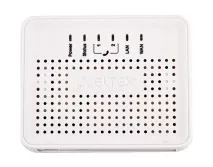
Мал. 1 - Шлюз Eltex TAU-2M.IP, вид зверху.
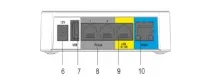
Мал. 2 – вид задньої панелі.
1. Налаштовуємо інтернет підключення на VoIP шлюзі
2. Настроюємо шлюз на SIP обліковий запис ID Phone
3. Перевіряємо роботу шлюзу
4. Налаштування DialPlan
Перш ніж налаштовувати SIP ID Phone номер на обладнанні, насамперед, переконайтеся, що на вашому VoIP шлюзі є доступ до мережі Інтернет. Без цього немає сенсу налаштування облікового запису SIP ID Phone. Тому почнемо з першого та головного – налаштуємо Інтернет доступ на VoIP шлюзі.
1. Налаштовуємо інтернет підключення на VoIP шлюзі
Зрозуміло, що на мережній карті комп'ютера повинен бути включений режим DHCP.
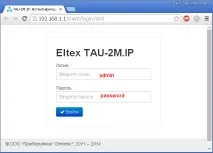
За промовчанням логін та пароль для входу до веб-інтерфейсу: admin/password.
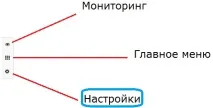
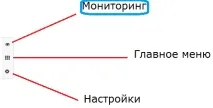
VoIP шлюз має дуже цікаве меню з лівого боку екрану:
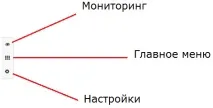
Натиснувши на першу кнопку, ви потрапите до "Моніторингу". Тут можна переглядати різні статуси підключення по VoIP (є реєстрація чи ні), WAN, LAN і т.д. Дуже корисний розділ під час тестування роботи шлюзу.
Друга кнопка переведе вас у Головнеменю, можна швидко поверхнево налаштувати підключення до SIP сервера або Інтернету.
І нарешті третя кнопка – покаже вам вікно, де можна детально налаштувати VoIP шлюз. Ось сюди і до "Моніторингу" ми часто заходитимемо.
Поки що ми налаштуємо Інтернет-підключення з головного вікна:
Після того як ви увійшли до веб-інтерфейсу, клацаємо "детальніше" біля напису Інтернет як на картинці.
У вас є два варіанти налаштування доступу в інтернет:
2. Залишити включеним режим DHCP клієнта
Після внесення налаштувань натисніть кнопку "Застосувати"
Далі підключіть кабель від роутера до синього порту WAN і перевірте доступність інтернету.
Якщо все працює, йдемо налаштовує міські SIP номери ID Phone.
За наявності модему ADSL із підключенням по Megaline, поле "Протокол" - повинно бути в стані DHCP.
Так як шлюз отримає налаштування від ADSL модему. Порти для ID Phone налаштовуються через PVC0/41.
2. Налаштовуємо шлюз на обліковий запис ID Phone
Не виходячи з веб-інтерфейсу, переходимо в розділ "Налаштування", третя кнопка внизу:
Клацаємо меню Налаштування ліній та заповнюємо поля:
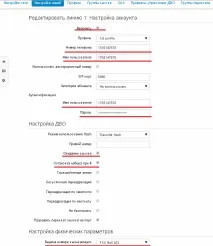
Натискаємо кнопку "Застосувати"
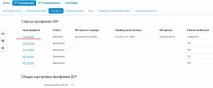
Переходимо на вкладку Профілі та клацаємо перший профайл:
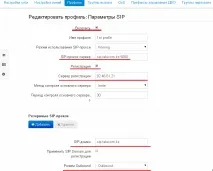
- SIP-проксі сервер
- Реєстрація - Галочка
- Сервер реєстрації - 92.46.61.21 або 10.0.0.12 (PVC0/41)
- SIP-домен
Після закінчення введення натискаємо кнопку застосувати внизу вікна для збереження налаштувань:
3. Перевіряємо роботу ID Phone
Ідемо в розділ Моніторинг (перша кнопка зліва) і дивимося статус з'єднання по IP лініях:
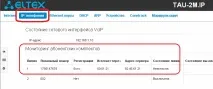
І дивимося, чи є реєстрація. Як виднозі скріншота – вона є!
4. Налаштування DialPlan
Залишилося налаштувати DialPlan для швидкого набору номера без затримки 5 секунд.
Ось приклад налаштування Dial Plan для міста Алмати:
S2, L2 ([23],XXXXXX S0)(8,7XXXXXXXXX S0) ([1]XX S0)(17617.) (8,10.)
5. Налаштування облікового запису SIP в кабінеті cabinet.idphone.kz
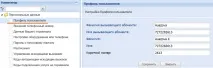
Тут заповнюємо поле "Короткий номер", це останні чотири цифри вашого міського номера.
А тут ставимо поточний номер, щоб він правильно визначався в АОН (Caller ID).
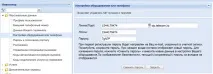
Тут просто логін та пароль SIP облікового запису, на цій сторінці береться логін та пароль для VoIP шлюзу або вашого Asterisk. Звичайно, дані облікового запису – не реальні. Я змінив пароль та номер, халяви не буде!