Налаштування VPN MAC OS
+7 (498) 785-80-00 +7 (495) 940-92-11 (цілодобова технічна підтримка)
Насамперед швидкість вашого з'єднання з Інтернетом залежить від використовуваного вами тарифного плану. Однак слід враховувати, що це пікова швидкість, яка в звичайних умовах не досягається. Основними причинами цього є:
1. Завантаженість web-сервера (велика кількість звернень до сайту, який вас цікавить); 2. Штучне обмеження на пропускну спроможність каналу web-сервером, до якого ви звертаєтеся (використовується для того, щоб уникнути перевантаженості та подальшої недоступності ресурсу); 3. Віруси або програми, що фільтрують трафік, з можливістю обмеження каналу (брандмауери (firewall), антивіруси із вбудованими фільтрами трафіку, програми мереж p2p тощо); 4. Неправильно налаштована операційна система або проблеми апаратного забезпечення: - неправильно встановлені або застарілі драйвера для мережної карти; - використання програм серії tweak (налаштування прихованих параметрів операційної системи) без урахування оптимальних параметрів. 5. Неправильно налаштоване та/або застаріле абонентське обладнання: низькошвидкісні мережні карти комп'ютерів (10/100Мб/с), домашні маршрутизатори (Роутери) тощо. додаткове обладнання.
Як перевірити швидкість
. Якщо швидкість вашого з'єднання істотно нижча за встановлену для вашого тарифного плану, вам потрібно звернутися в технічну підтримку. Після цього вам необхідно буде зробити деякі самостійні дії під керівництвом співробітника технічної підтримки. Якщо для контролю ви скористаєтеся зовнішніми вимірювачами швидкості Інтернету – не чекайте побачити у показаннях лічильника точно ту величину, яка прописана в договорі.Договір обмежує верхню межу швидкості передачі, але не гарантує, що всі сервери відповідатимуть на ваші запити однаково швидко. Наприклад, якщо ви визначили швидкість передачі даних між вашим комп'ютером та сервером Яндекса (internet.yandex.ru) – ця величина може виявитися іншою для будь-якого іншого сервера. Не забувайте, що Інтернет – це складна мережа передачі даних між величезною кількістю комп'ютерів, і не завжди інформація від потрібного вам джерела йде до вас найшвидшим шляхом і через швидкісні канали зв'язку.
Налаштування VPN у Linux
Для того, щоб налаштувати VPN підключення в операційній системі Linux, Вам необхідно виконати такі кроки:
1. В першу чергу переконатися, що підтримка протоколу PPP в ядрі Вашої ОС.Наступні опції обов'язково повинні бути включені:
Якщо у вас встановлено дефолтне ядро, то, швидше за все, підтримка протоколу PPP вже включена в ньому. Про це можна дізнатися з конфігураційного файлу, що поставляється з ядром за допомогою команди:
Конфігураційний файл ядра config зазвичай знаходиться в каталозі /boot, якщо Ви використовуєте стандартне ядро встановлене в систему. Якщо у Вас є підтримка протоколу PPP, то з'являться такі рядки:
m - означає, що підтримка PPP зібрана у вигляді модуля. y - підтримка PPP включена безпосередньо до ядра. Якщо на початку цих рядків є символ решітки - #, то у Вас відсутня підтримка PPP, тож необхідно перезбирати ядро.
2. Завантажте собі pptp клієнта для Linux. Його можна знайти або в інтернеті або завантажити з нашого сайту: pptp-1.7.0.tar.gz. В даному архіві надано pptp-клієнт у вигляді вихідних кодів. На сайті http://pptpclient.sourceforge.net/ ви можете завантажити його в будь-якому зручному для Вас форматі.можливо у Вашій системі вже встановлений pptp клієнт, або є у складі дистрибутива. Про це можна дізнатися з документації, що поставляється з системою, або конфігураційних файлів Вашої системи.
3. Встановлення PPTP клієнта у систему. Якщо ви вибрали для встановлення пакет відмінний від представленого на нашому сайті, то його встановлення на Вашому совісті. У випадку, якщо Ви скористалися пакетом представленим на нашому сайті, або аналогічним, виконайте наступне: Розпакуйте архів:
Перейдіть до отриманого каталогу, що містить вихідні коди:
Настійно рекомендується ознайомитися із вмістом файлів README та INSTALL. Зробіть збірку вихідних кодів:
І встановлення отриманого виконуваного файлу, а також документації у Вашу систему:
Примітка: цю та нижченаведені команди Ви повинні виконувати від імені користувача root, або з привілеями даного користувача.
4. Налаштування PPTP підключення. Переходимо в каталог /etc/ppp і створюємо або редагуємо файл chap-secrets. Він має містити таку інформацію:
- Квартал 66,67,95 - vpnk95.a-n-t.ru
- Заріччя - vpnzar.a-n-t.ru
- Новоіванівське, Немчинівка - vpnnem.a-n-t.ru
Слово login обов'язково замініть на свій VPN-логін. Примітка: опція defaultroute означає, що після активації підключення воно автоматично встановиться у Вас у маршрут за замовчуванням. Тому бажано налаштувати маршрутизацію для локальної мережі окремо за допомогою команди route.
5. Підключення та перевірка з'єднання. Для підключення VPN-з'єднання необхідно виконати команду:
Примітка: якщо при створенні файлу, що містить опції підключення, Ви задали назву відмінну від vpn_connect, то не забудьте замінити його в аргументі команди pppd. Перевірити вдалістьпідключення можна за допомогою команди ifconfig:
Де ppp0 – ім'я створеного pptp інтерфейсу. Можливо, у Вашій системі воно виявиться іншим. Наприклад ppp1, ppp2 і т.д. Якщо зв'язок вдало встановлений, то ви отримуватимете відповіді від вузла заданого в аргументі команди ping. Якщо з якоїсь причини після виконання команди pppd call vpn_connect у системі з'явився інтерфейс ppp0 (чи будь-який інший ppp), тобто. його не видно у виведенні команди ifconfig, то рекомендується виконати команду:
В результаті Ви побачите помилки, що виникають, і зможете спробувати їх усунути.
Налаштування VPN з'єднання для Windows
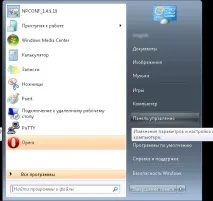
1.Натисніть "Пуск", далі "Панель Управління".
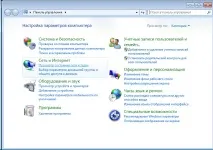
2.У розділі "Мережа та Інтернет" натисніть на "Перегляд стану мережі та завдань".
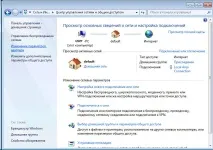
3.У розділі "Зміна параметрів мережі" виберіть "Налаштування нового підключення або мережі".
4.Вибрати "Підключення до робочого місця".
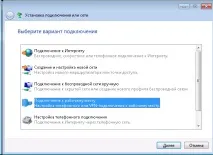
5.Вибрати "Використовувати моє підключення до Інтернету (VPN).
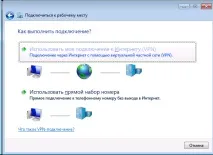
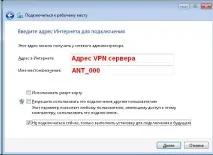
6.Адреса в Інтернеті набрати:
«Адреса VPN сервера»
- Квартал 66,67,95 - vpnk95.a-n-t.ru
- Заріччя - vpnzar.a-n-t.ru
- Новоіванівське, Немчинівка - vpnnem.a-n-t.ru
, відзначити пункт "Не підключатися зараз…", натиснути кнопку Далі.
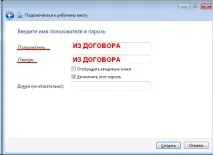
7.Введіть Ваші дані ім'я користувача та пароль для VPN підключення, позначте "Зберегти пароль", натисніть кнопку "Створити".
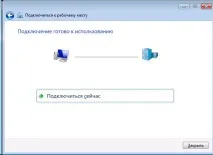
8.Натисніть кнопку "Закрити".
9.Зліва натисніть "Зміна параметрів адаптера".
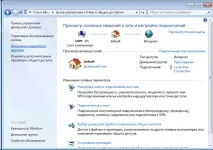
10.Правою кнопкою миші натисніть на підключення VPN, виберіть Властивості.
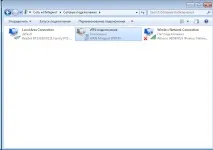
11.Перейдіть у вкладку "Безпека".
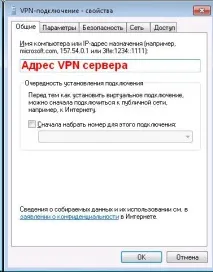
12.Налаштуйте, як зазначено на малюнку.
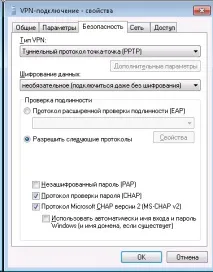
13.Перейдіть у вкладку "Мережа", налаштуйте, як вказано на малюнку та натисніть "Ок".
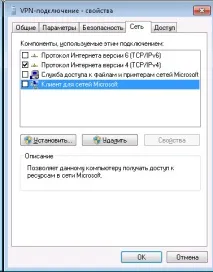
14.На цьому налаштування закінчено, можна підключати створене VPN з'єднання.
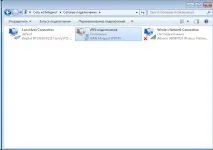
1. Налаштування впн з'єднання на MacOS
Детальна настройка VPN підключення для MAC OS.
1. Виберіть значок "Системні налаштування" в меню.

2. У вікні необхіднонатиснути на значок "Мережа".
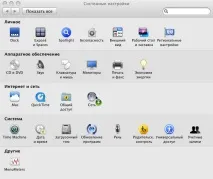
3. У лівій нижній частинівікна, що відкрилося, натисніть на знак "+".
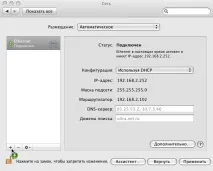
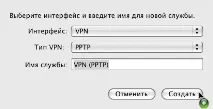
4. У діалоговому вікні навпроти рядка "Інтерфейс" натисніть на стрілочки праворуч.
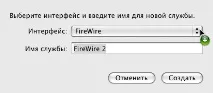
5. У списку необхідно вибрати пункт "VPN".
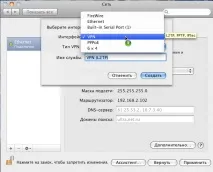
6. У діалоговому вікні, що відкрилося, навпроти рядка "Тип VPN" натисніть на стрілочки праворуч.
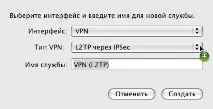
7.У списку необхідно вибрати пункт "PPTP".
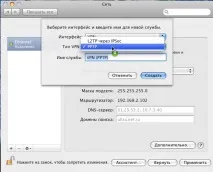
8.Натисніть на кнопку "Створити".
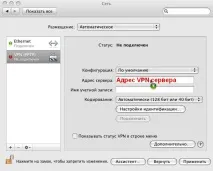
«Адреса VPN сервера»
- Квартал 66,67,95 - vpnk95.a-n-t.ru
- Заріччя - vpnzar.a-n-t.ru
- Новоіванівське, Немчинівка - vpnnem.a-n-t.ru
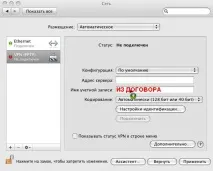
10.У рядку "Ім'я облікового запису" необхідно ввести ВАШ логін для підключення VPN.
11. Натисніть стрілки в рядку "Кодування".
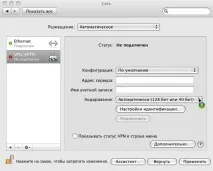
12. У списку необхідно вибрати пункт "Ні".
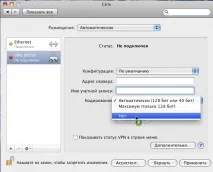
13. Натисніть кнопку "Налаштування ідентифікації".
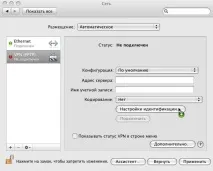
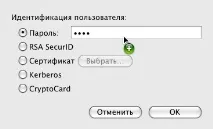
14. Введіть пароль для підключення VPN.
15. Позначте для відображення стану підключення на рядку меню (біля годинника).
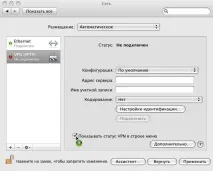
16. Натисніть кнопку "Додатково".
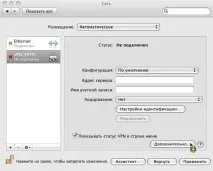
17. Позначте пункт "Надсилати весь трафік через VPN.
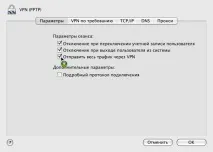
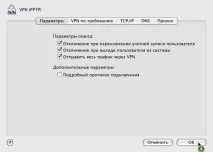
18. Натисніть "OK".
19. Натисніть кнопку "Застосувати".
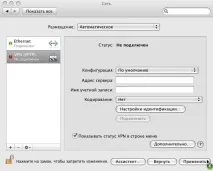
20. Натисніть кнопку "Підключити".
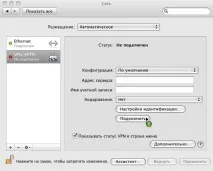
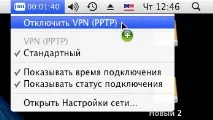
21. Якщо Ви вірно дотримувалися інструкції, то в меню з'явиться значок та інформація про підключення.
22. Вимкнути підключення VPN можна, натиснувши на значок у меню та вибравши пункт "Вимкнути".
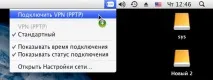
23. Надалі після завантаження комп'ютера Ви зможете підключати VPN за допомогою піктограми в меню.
+7 (498) 785-80-00 +7 (495) 940-92-11 (цілодобова технічна підтримка)