Навіщо програмі Dropbox включати універсальний доступ
Універсальний доступ — це налаштування Apple, яке дозволяє програмам на комп'ютері Mac взаємодіяти з іншими програмами. Наприклад, вона дозволяє працювати функції «значок Dropbox» у програмах, які не є програмами Dropbox.
Якщо ви не увімкнете універсальний доступ, у вас не буде доступу до таких функцій Dropbox, як:
- Значок Dropbox
- Перевірка списку користувачів, які переглядали файли
- Покращена черговість при синхронізації файлів
Як увімкнути або вимкнути універсальний доступ для Dropbox на комп'ютері Mac?
Під час встановлення програми Dropbox на комп'ютері Mac можна побачити таке діалогове вікно:
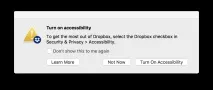
Щоб дозволити програмі універсальний доступ у цьому вікні:
- НатиснітьУвімкнути універсальний доступ.
- Перейдіть на вкладкуКонфіденційність, якщо ви ще не зробили цього.
- Натисніть значок замка, щоб розблокувати налаштування системи.
- Вас попросять ввести ім'я користувача та пароль для цього комп'ютера (але не ім'я користувача та пароль Dropbox)
- Поставте галочку поряд із позначкою Dropbox, щоб підключити універсальний доступ, або заберіть її, щоб вимкнути її.
- Натисніть значок замка, щоб заблокувати системні налаштування.
Як змінити параметри універсального доступу, коли програму Dropbox вже встановлено
Якщо ви хочете змінити налаштування універсального доступу після того, як вже встановили програму Dropbox:
- На комп'ютері Mac натиснітьСистемні настройки.
- НатиснітьБезпека та конфіденційність.
- ВідкрийтевкладкуКонфіденційність.
- НатиснітьУніверсальний доступ.
- Натисніть значок замка, щоб розблокувати системні налаштування, та введіть ім'я користувача та пароль для цього комп'ютера.
- Поставте галочку поряд із позначкою Dropbox, щоб підключити універсальний доступ, або заберіть її, щоб вимкнути її.
- Натисніть значок замка, щоб заблокувати системні налаштування.
Вас також можуть попросити:
- Увімкніть універсальний доступ для піктограми Dropbox, якщо ви ще цього не зробили
- Перезапустити програму Dropbox для комп'ютера
Якщо ви не бажаєте, щоб програма Dropbox запитувала вас про універсальний доступ
Якщо ви не хочете, щоб вас запитували про універсальний доступ, поставте галочку поряд з пунктомБільше не показувати це повідомлення.Щоб внести зміни до параметрів універсального доступу в майбутньому, дотримуйтесь інструкцій розділу «Як змінити параметри універсального доступу, коли програму Dropbox вже встановлено».