Не працює частина клавіатури на ноутбуці, що робити і як виправити
Не працює частина клавіатури на ноутбуці: що робити та як виправити – докладний посібник
Іноді користувачі стикаються з такою проблемою, що у них не працює частина клавіатури на ноутбуці. В принципі, буває, що не працює одразу вся клавіатура, але тоді, швидше за все, її просто потрібно замінити. А ось якщо перестає функціонувати лише частина кнопок, дещо складніше.
Ми розглянемо все, що можна зробити в цьому випадку самостійно, без залучення фахівців.
Усі наведені далі дії важливо виконувати у порядку, у якому говоритимемо про них.
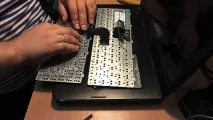
Прості способи вирішення проблеми
Не завжди для того, щоб відновити працездатність частини клавіатури, необхідно робити щось складне. Нерідко проблема вирішується досить легко. Тому з самого початку зробіть ось що:
1. Спробуйте натиснути клавіші Fn і Num Lock. Цілком можливо, що натискання однієї з них заблокувало деякі кнопки на клавіатурі.
2. Натисніть Fn і натисніть Num Lock, після чого відпустіть обидві кнопки. У деяких випадках такий простий спосіб дозволяє запустити повноцінну роботу клавіатури.
3. Візьміть пензлик і пройдіться ним по всіх кнопках. Цілком можливо, під однією з кнопок накопичився якийсь пил. Якщо можливо, візьміть також пилосос. В інтернеті можна знайти спеціальні пилососи для невеликого розміру клавіатури.
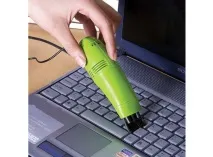
Пилосос для клавіатури
4. Перезавантажте комп'ютер. У деяких випадках у системі може бути якийсь незначний баг, який не дає працювати певним кнопкам.
У більшості випадків проблема виявиться незначною, і виправити її можна буде за допомогою однієї з цих дій. Якщо ж нічого не виходить,Перейдіть до наступного кроку.
Виправляємо програмний збій
Цілком можливо, що проблема в неправильній роботі якихось програм чи служб. Щоб перевірити такий варіант та виправити проблему, необхідно зробити таке:
1. Завантажити з-під безпечного режиму без драйверів. Для цього перезавантажте комп'ютер і відразу ж натисніть кнопку F8. Серед варіантів завантаження виберіть «Безпечний режим».
Примітка: Залежно від конфігурації системи, кнопка для вибору режиму завантаження може відрізнятися. Тому спробуйте використати всі кнопки від F1 до F12, якщо натискання F8 не допоможе. В результаті має з'явитися приблизно таке вікно, як показано на малюнку 2.
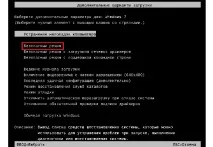
Варіанти вибору режиму завантаження системи
2. Спробуйте створити документ і скористатися всіма кнопками з клавіатури. Перевіряти потрібно не лише ті кнопки, які раніше відмовлялися працювати, а й усі інші! Якщо справа дійсно в програмному збої, набір непрацюючих клавіш може змінюватись при кожному новому запуску.
Так от, якщо всі кнопки працюють добре, значить проблема дійсно в операційній системі. Найімовірніше вирішення проблеми криється в оновленні драйверів. Найкраще зробити це стандартним способом:
- відкрийте меню "Пуск" (Windows), потім "Панель управління", знайдіть там "Диспетчер пристроїв";
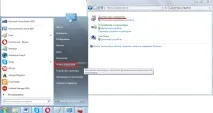
Диспетчер пристроїв на панелі керування
- відкрийте пункт "Клавіатури";
- зазвичай там лише одна клавіатура, натисніть на неї правою кнопкою миші і оберіть пункт "Оновити драйвери ..." (якщо там кілька клавіатур, що дуже малоймовірно, зробіть те саме з усіма);
- оберіть пункт «Автоматичний пошук…»;
- дочекайтеся, поки драйверибуде знайдено в інтернеті, їх установка відбудеться в автоматичному режимі.
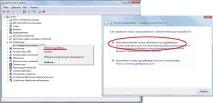
Оновлення драйверів у стандартний спосіб Windows
А також можна завантажити та встановити програму DriverPack Solution. Це дозволяє сканувати весь комп'ютер на наявність останніх доступних драйверів. Якщо у клавіатури будуть неправильні (грубо кажучи «зламані») або неактуальні драйвера, ви легко зможете їх обносити. Використання цієї програми виглядає так:
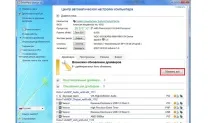
Вікно DriverPack Solution
Проскануйте систему своїм антивірусом та видаліть усі виявлені віруси. А також для цього можна скористатися спеціальними утилітами, такими як Kaspersky Virus Removal Tool або Malwarebytes Anti-Malware Free.
Якщо оновлення та сканування драйверів не допомагає, спробуйте відкатати систему до того моменту, коли все працювало добре.
Для цього потрібно зробити ось що:
- відкрити меню "Пуск", потім "Всі програми", "Стандартні";
- після цього зайти до розділу «Службові» та натиснути на пункт «Відновлення системи»;
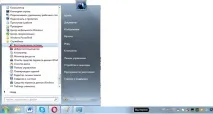
Пункт «Відновлення системи» у меню «Пуск»
- у вікні, натисніть «Далі»;
- далі виберете бажану точку відновлення, а вони тут відсортовані за датами та часом (вибирати потрібно ту, яка найбільш точно відповідає часу, коли все було добре);
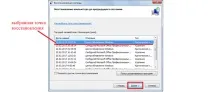
Вибір точки відновлення для відкату системи
- натисніть "Далі" і потім "Готово".
В принципі, перевстановити драйвера та відкотити систему можна і в тих випадках, коли в безпечному режимі клавіатура також працює неправильно. Але в такому разі ймовірність того, що це допоможе дуже мала. Швидше за все,проблема вже механічна, а не програмна і вирішувати її потрібно фізичним втручанням у пристрій комп'ютера.
Виправляємо фізичний збій
У цьому випадку доведеться розбирати клавіатуру і поетапно дивитися, що там могло вийти з ладу. Для цього виконайте такі дії (дуже важливо дотримуватись саме такого порядку, в якому всі дії перераховуватимуться далі):
1. Вимкніть ноутбук і вийміть батарею.
2. Візьміть плоску викрутку та обережно відсуньте всі клямки пластини, на якій тримається клавіатура. Якщо ви не бачите на своєму ноутбуці ніяких клямок, слід взяти в руки інструкцію і прочитати, що там пишеться про пристрій клавіатури та про те, як вона витягується. У будь-якому випадку, якісь механізми кріплення повинні бути присутніми.
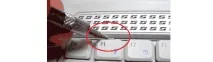
Процес відкриття засувок пластини клавіатури
3. Так от, якщо на ньому будуть явні ушкодження, шлейф потрібно просто вийняти та замінити новим. Для цього візьміть старий шлейф, підіть у найближчий магазин електроніки та купіть такий самий.
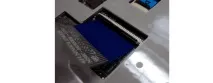
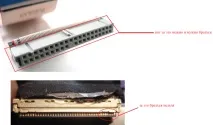
4. Якщо шлейф не пошкоджений, його слід зняти. Шлейф при цьому брати за провідники не можна в жодному разі! Братися можна тільки за пластикові частини, якими він кріпиться до інших частин ноутбука. Для наочності малюнку 10 показані ті частини, які можна братися й ті, які братися не можна. Щоправда, у клавіатурах зазвичай використовуються дещо інші шлейфи.
5. Там, під пластиною клавіатури ви зможете знайти мікроконтролер. Його необхідно просушити та спробувати витягнути пил за допомогою пилососа.
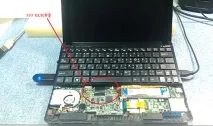
Ноутбук із знятою клавіатурою
6. Якщо зі шлейфом все добре, доведеться від'єднувати клавіші та чистити їх. Зазвичай кнопку можна вилучитистандартним способом - підчепити тією ж плоскою викруткою. Почніть із проблемних кнопок. Якщо ви побачите під ними пошкодження, замініть елементи, якими кнопка кріпиться до ноутбука.
А якщо все добре, заберіть усі кнопки. Далі слід витягнути пилососом увесь пил і протерти всю видиму поверхню ваткою зі спиртом.
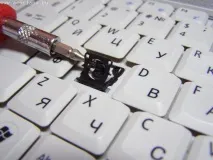
Процес вилучення кнопок із клавіатури
7. Спробуйте знову скористатися клавіатурою.
Якщо проблема не зникла, приберіть усі кнопки та зніміть алюмінієву пластину, яка знаходиться під ними. Зазвичай вона теж має спеціальні кріплення, які знімаються досить легко. А ось під нею прихована поліетиленова плата із намальованими доріжками.
Огляньте її на предмет явних пошкоджень – якщо є, існує два варіанти: намалювати нові доріжки або купити нову плату. У будь-якому випадку пройдіться по платі пилососом.
Щоб перевірити цілісність записів, скористайтесь тестером.
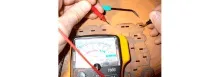
Перевірка цілісності доріжок на клавіатурі платі тестером
Щоб намалювати доріжки, скористайтесь набором для ремонту ниток обігріву заднього скла автомобіля (так і називається).
Якщо нічого не допомагає, найкраще здати комп'ютер у ремонт.
Не працює частина клавіатури на ноутбуці: що робити та як виправити – докладний посібник
Не працює частина клавіатури на ноутбуці: що робити та як виправити – докладний посібник
Сподобався наш веб-сайт? Приєднуйтесь або підпишіться (на пошту надходитимуть повідомлення про нові теми) на наш канал в МирТесен!