Не працює меню Пуск у Windows 10 у чому причина Якими способами виправити неполадку
Оскільки Windows 10 є свіжою версією, у неї можуть спостерігатися деякі неполадки. Одна з них – пропадання меню Пуска. Чи можна виправити цю помилку та повернути систему до нормальної роботи? Способи є їх кілька. Вони все вирішують завдання, але з різною швидкістю та ступенем складності. Вибирайте метод, який найбільше підходить саме вам.
Чому не працює меню пуск у Windows 10?
З моменту виходу Windows 10 програмісти постійно допрацьовують систему. Це нормальне явище, тому що інсайдери повинні знаходити помилки.
При кожному виправленні система повинна оновитися, щоб зміни набули чинності. Але, на жаль, буває, що одне виправляється, а інше перестає працювати. У Windows 10 це стосується меню Пуска — це просто зникає.
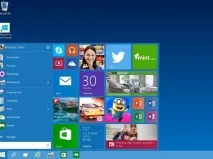
Можна, звичайно, нічого не робити і дочекатися наступного оновлення, але це не дає жодних гарантій, що баг зникне, а робота на комп'ютері тим часом буде пов'язана з рядом складнощів. Тому витратите трохи часу і приведіть систему до ладу. Це не складно.
Офіційна утиліта
Оскільки проблема з пуском масова, компанія Майкрософт пішла назустріч своїм користувачам і випустила офіційну програму з виправлення бага з роботою меню Пуска. Використовуйте цей варіант насамперед, тому що він найлегший та надійніший.
Програма від Майкрософт функціонує за тим же принципом, що і Діагностика неполадок.
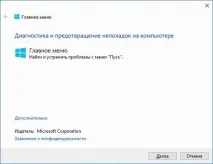
Якщо проблем програма не виявила, а таке теж буває, вона повідомить «Неполадок не виявлено». В останньому варіанті доведеться використовувати інші способи виправлення помилки.
Незалежно від того, чи знайшла утиліта помилку, виможете після закінчення діагностики перевірити всі її дії, натиснувши «Переглянути додаткові можливості».
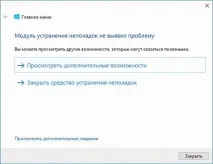
Так ви перевірите список всіх дій утиліти, які були зроблені для пошуку та виправлення.
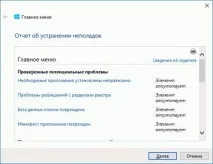
Що перевірить утиліта:
- як проходить установка і як працює програма;
- доступ основного користувача до реєстру, який використовується для Пуска.
- як працюють плитки додатків;
- чи пошкоджено маніфест додатків.
Перезапускаємо explorer.exe
Якщо з утилітою нічого не вийшло, спробуйте перезавантажити explorer. У нього обов'язково буде розширення "exe".
- Спочатку клацаємо Ctrl + Shift + Esc. У вас відкриється диспетчер завдань.
- Натискаємо «Докладніше».
- З'явиться вкладка "Процеси", де знаходимо "Провідник". Клацаємо та перезавантажуємо за допомогою команди «Перезапустити».
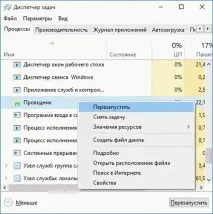
Після цього проблема вирішиться, але це спрацьовує не у всіх. Тому спробуємо відкрити пуск іншим методом через PowerShell.
Відкриваємо Пуск за допомогою PowerShell
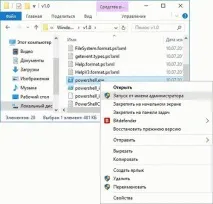
Цей спосіб має невеликі недоліки. Вирішити питання з Пуском він зможе, але при цьому порушить правильність відображення додатків у магазині Віндовс 10. Таке не завжди буває, але трапляється. Тому якщо вам потрібен магазин додатків, то краще цей метод пропустити і не ризикувати. Але якщо ви не знаєте навіть про існування магазину і не плануєте користуватися ним, то спробуйте:
Редактор реєстру десятки
- Заходимо до: HKEY_CURRENT_USER/ Software/Microsoft/Windows/ CurrentVersion/Explorer/Advanced.
- Натискаємо правою кнопкою мишки: "Створити" - "DWORD".
- Там буде назваEnableXAMLStartMenu. Якщо його там немає, то створюємо.
- Клацаємо за параметром 2 рази і задаємо значення "0".
Створюємо нового користувача
Один із варіантів, якщо попередні способи не підходять, — створення нового користувача. Спосіб не найелегантніший, але якщо тільки це і допоможе, то чому б і ні?
Клацніть Win + R і напишіть Control. Можна також викликати рядок команди, а саме net user Ім'я_користувача /add.
Альтернативні варіанти
Напевно, один із запропонованих способів допоможе, але якщо це не ваш випадок, тоді залишається спробувати глобальні зміни:
- Ви можете відновити систему, здійснивши повернення у вихідний стан;
- Також можна відкотитись назад до попередньої версії операційної системи.