Не працює мікрофон у Windows 10
У багатьох, хто вже перейшов на нову операційну систему Windows 10 виникла проблема зі звуком. Для початку варто відзначити, якщо не працює мікрофон, не потрібно звинувачувати сумісність встановленої звукової картки з операційною системою. Згадана проблема може з'явитися у тих, хто користується різними їх типами.
Причини несправностей із мікрофоном у Windows 10
На питання чому виникають подібні труднощі, може бути кілька відповідей, деякі з них:
1) некоректні налаштування;
2) неправильна робота звукового драйвера;
3) неполадки передньої панелі комп'ютера.
Способи усунення проблеми «не працює мікрофон»
Щоб налагодити роботу мікрофона в Windows 10, необхідно виконати ряд дій у наступному порядку:
- Правою кнопкою миші клацнути на зображенні регулятора гучності і у меню вибрати «Пристрої запису»;
- Після того, як відкрилося відповідне вікно, вказати свій мікрофон у списку, що розгорнувся;
- Відкрити вікно «Властивості» та перейти на вкладку «Додатково»;
- Перейти на опцію «Студійна якість» та в ній встановити параметри: 2 канали, 16 біт, частота 96000 Гц;
- Підтвердити зроблені зміни натисканням кнопки "Застосувати", а потім "ОК".
Що робити, щоб перевірити роботу мікрофона після налаштування?
Кращий спосіб скористатися програмою звукозапису (вона є в кожній системі, що встановлюється на комп'ютер) або ще простіше, за допомогою голосового месенджера, наприклад, Skype.
Якщо ж мікрофон у Windows 10 не працює через драйвер, найкраще замінити наявний стандартний від компанії Microsoft. Ось кроки, які варто зробити:
- Зайти в меню "Пуск" шляхом натискання правої кнопки миші (ПКМ)та вибрати «Диспетчер пристроїв»;
- Знайти у списку пристроїв мікрофон. У його властивостях перейти до вкладки «Драйвер». Назва поточного може бути, наприклад Realtek High Definition Audio;
- У меню вибрати пункт «Оновити…»;
- У вікні, яке відкрилося після виконання попереднього пункту, натиснути спочатку на фразу "Виконати пошук драйверів на даному ПК", а потім на "Вибрати драйвер зі списку вже встановлених";
- У списку клікнути мишкою на пункт «Пристрій, що підтримує High Definition Audio» і натиснути кнопку «Далі»;
- Перезавантажити систему.
Єдиний мінус такого рішення - Windows 10 перестане вибирати мікрофон, що використовується автоматично.
Мікрофон досі не працює? Справа може бути не в операційній системі та її налаштуваннях, а в неполадках із передньою панеллю комп'ютера або її підключення. Щоб унеможливити цей варіант, скористайтеся рожевим роз'ємом 3,5 мм, виведеним у задній частині системного блоку.
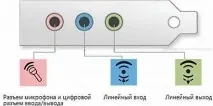
До речі, Windows 10 автоматично визначає до якої з панелей (задньої чи передньої) на даний момент підключений мікрофон користувача.
Підпишіться, щоб наші матеріали стали доступними у вашій персональній стрічці рекомендацій.