Не працює пошук у Windows 7

У Віндовсі 7 пошук по системі реалізований на дуже хорошому рівні і відмінно виконує свою функцію. Через грамотну індексацію папок та файлів вашого ПК, пошук необхідних даних виконується за частки секунд. Але в роботі цієї служби можуть виникнути помилки.
Виправляємо помилки у пошуку
При несправностях користувач бачить подібну помилку:
"Неможливо знайти "search:query=пошуковий запит". Перевірте, чи правильно вказано ім'я та повторіть спробу"
Розглянемо методи розв'язання цієї несправності.
Спосіб 1: Перевірка служби
В першу чергу необхідно провести перевірку того, чи увімкнена служба Windows Search.
-
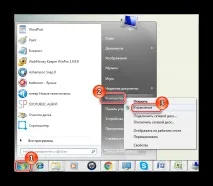
Переходимо в меню «Пуск», клацаємо ПКМ за пунктом «Комп'ютер» та йдемо в «Керування».
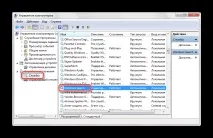
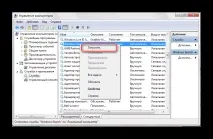
Якщо служба не запущена, то тиснемо на ній ПКМ і вибираємо пункт «Запустити».
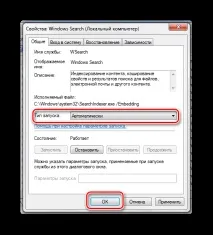
Ще раз клацаємо ПКМ по службі та переходимо до «Властивостей». У підрозділі "Тип запуску" виставляємо пункт "Автоматично" і тиснемо "ОК".
Спосіб 2: Параметри папок
Помилка може виникнути через неправильні параметри пошуку в папках.
- Переходимо по дорозі:
Панель керування\Всі елементи панелі керування\Параметри папок
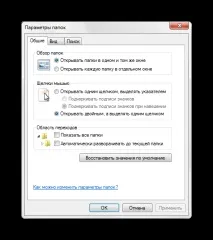
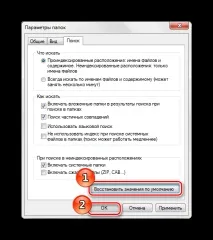
Переміщуємося у вкладку "Пошук", далі тиснемо "Відновити значення за замовчуванням" і клацаємо "ОК".
Спосіб 3: Параметри індексування
Щоб пошук файлів і папок відбувався якнайшвидше, Віндовс 7 використовує індекс. Зміна параметрів цього параметра може призвести до помилок пошуку.
-
Переходимо по дорозі:
Панель керування\Всі елементи панелі керування\Параметри індексування
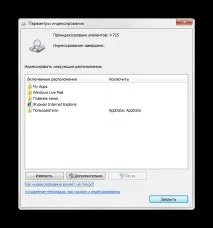
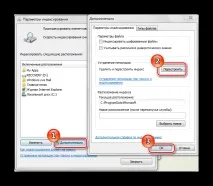
Клацаємо по напису"Змінити". У списку «Зміна вибраних розташування» ставимо галочки навпроти всіх елементів, тиснемо «ОК».
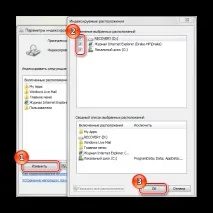
Повернемося до віконця «Параметри індексування». Тиснемо по кнопці «Додатково» та клацаємо по елементу «Перебудувати».
Спосіб 4: Властивості панелі задач
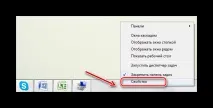
- Тиснемо ПКМ по панелі завдань і вибираємо «Властивості».
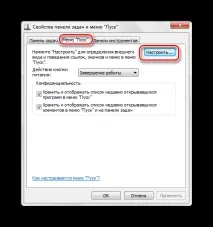
У вкладці «Меню «Пуск»» переходимо до «Налаштувати…»
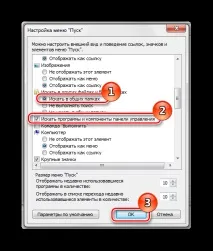
Необхідно переконатися, що зазначено напис «Шукати у спільних папках» та поставлено галочку «Шукати програми та компоненти панелі керування». Якщо вони не виділені, виділяємо та тиснемо «ОК»
Спосіб 5: "Чиста" завантаження системи
Цей спосіб підійде досвідченому користувачеві. Віндовс 7 запускається з необхідними драйверами та невеликою кількістю програм, які стоять в автоматичному завантаженні.
-
Заходимо в систему під обліковим записом адміністратора.
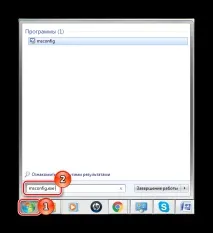
Докладніше: Як отримати права адміністратора в Windows 7 Натискаємо кнопку "Пуск", вводимо запит msconfig.exe в поле "Знайти програми та файли", далі тиснемо Enter.
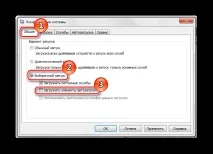
Переходимо у вкладку «Загальні» та вибираємо «Вибірковий запуск», забираємо галочку з поля «Завантажувати елементи автозавантаження».
Переміщуємося у вкладку «Служби» і встановлюємо галочку навпроти «Не відображати служби Майкрософт», далі клацаємо кнопку «Вимкнути все».
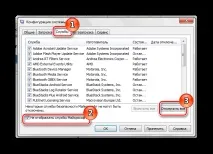
Не відключайте ці служби, якщо ви збираєтеся скористатися відновленням системи. Скасування запуску цих служб призведе до видалення всіх точок відновлення.
Після виконання цих дій виконуємо пункти, описані у способах, викладених вище.
Щоб відновити звичайне завантаження системи, виконуємонаступні дії:
-
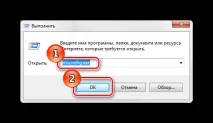
Натискаємо поєднання клавіш Win + R і вводимо команду msconfig.exe, тиснемо Enter.
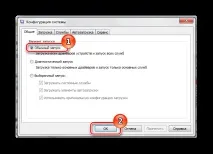
У вкладці "Загальні" вибираємо "Звичайний запуск" і тиснемо "ОК".
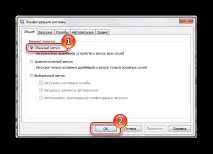
З'явиться запит на перезавантаження ОС. Вибираємо пункт "Перезавантажити".
Є така можливість, що ваш поточний профіль «зіпсований». У ньому відбулося видалення будь-яких важливих для системи файлів. Створіть новий профіль та спробуйте скористатися пошуком.
Використовуючи наведені вище рекомендації, ви обов'язково виправте помилку пошуку в Windows 7.