NetBeans Посібник з розробки програм для малювання на платформі NetBeans 6
У цьому посібнику представлені базові аспекти розробки функціонально насичених клієнтських програм на платформі NetBeans. Розробка програм на платформі NetBeans передбачає використання при розробці можливостей ядра середовища IDE NetBeans. Всі модулі середовища IDE, які не потрібні для програми, що розробляється, будуть виключені, тоді як необхідні модулі будуть використані. Використання вже готових компонентів ядра середовища IDE заощаджує значну кількість часу та сил.
Примітка. У цьому документі використовується середовище IDE NetBeans версії 6.5. Якщо встановлено IDE NetBeans 6.x, зверніться до версії 6.0/6.1 цього документа.
Для роботи з цим посібником потрібне програмне забезпечення та ресурси, перелічені в наступній таблиці.
Введення в розробку програми для малювання
Метою цього посібника є швидка підготовка читача до практичної роботи. Необхідно буде створити та встановити простий додаток на платформі NetBeans. Ця програма дозволить користувачеві малювати на екрані та зберігати результати:
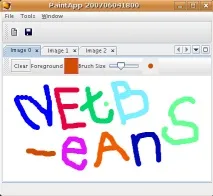
Така початкова версія далека від повнофункціональної програми для малювання, але вона ілюструє найпростіший варіант створення програми на базі платформи NetBeans.
Примітка.Якщо необхідно отримати додаткові відомості про модулі NetBeans, а не про функціонально насичені клієнтські програми, рекомендується звернутися до керівництва Швидкий початок роботи з модулями, що підключаються в середовищі NetBeans .
Створення програми для малювання
У цьому розділі потрібно буде створити структуру майбутньої програми. Спочатку слідстворити скелет програми, навіщо використовується відповідний майстер. Програма залежить від бібліотеки, тому також буде створено модуль-обгортка навколо бібліотеки, що містить файл JAR бібліотеки. Нарешті буде створено модуль, що містить код.
Створення скелета програми
Для створення скелета програми використовується шаблон "Додаток на платформі NetBeans". Скелет складається з набору модулів, які утворюють основу програми. За допомогою діалогового вікна "Властивості проекту" призначаються заставка програми, ім'я програми, а також тип та кількість модулів NetBeans, які потрібно використовувати. Можна також скористатися такими можливостями, як створення дистрибутива у форматі ZIP та побудова програми на базі Java WebStart (JNLP), які є важливими засобами поширення програми серед інших користувачів.
-
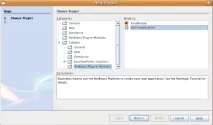
Виберіть у меню "Файл" команду "Новий проект". У розділі "Категорії" виберіть "Модулі NetBeans". У розділі "Проекти" виберіть параметр "Додаток на платформі NetBeans".
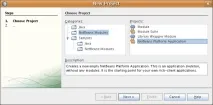
Натисніть кнопку "Далі".
Після цього скелет створеної програми відкриється у середовищі IDE. Він складається із двох вузлів у вікні "Проекти". Перший вузол ("Модулі") призначений для додавання до додатка модулів та модулів-оберток навколо бібліотек вручну. Крім того, при використанні майстра створення модулів або майстра створення модулів-обгорток навколо бібліотек, створювані модулі можна автоматично додавати до програми.
Створення проекту модуля-обгорткибібліотеки
Модуль-обгортка бібліотеки – це модуль, файл JAR якого містить не код, лише покажчик на бібліотеку. Завдяки цьому бібліотека стає модулем NetBeans; тому до неї використовуються всі захисні функції системи завантажувача класів NetBeans без зміни початкового файлу JAR. Надалі створюваний додаток залежить від бібліотеки так само, якби бібліотека була звичайним модулем NetBeans. З появою нових версій бібліотеки в дистрибутиві змінюється лише єдиний файл модуля NetBeans (NBM) для бібліотеки обгорток.
Примітка.До переваг побудови додатків на платформі NetBeans відноситься інтерфейс користувача на базі стандартного інструментарію для розробки інтерфейсу користувача для Java - Swing. Так як Swing використовується протягом тривалого часу, існує безліч компонентів, які можна використовувати в додатку, що створюється. У цьому посібнику застосовується існуючий компонент JavaBean для вибору кольорів (вихідний код наведено в CVS NetBeans, в області contrib/coloreditor). Ім'я файлу JAR – ColorChooser.jar. Бібліотеку можна завантажити тут. Збережіть її у будь-якому місці файлової системи.
Для створення модуля-обгортки бібліотеки для файлу ColorChooser.jar виконайте такі дії:
- Виберіть у меню "Файл" команду "Новий проект". У розділі "Категорії" виберіть "Модулі NetBeans". В області "Проекти" виберіть "Модуль-обгортка бібліотеки" та натисніть кнопку "Далі".
- На панелі "Вибір бібліотеки" або введіть у текстове поле "Бібліотека" шлях до файлу ColorChooser.jar, або перейдіть до його розташування за допомогою опції.
- Залишіть поле "Ліцензія" незаповненим. Якщо передбачається створення дистрибутива готового продукту, необхідно увімкнутиліцензійний файл зовнішньої бібліотеки Натисніть кнопку "Далі".
- На панелі "Ім'я та розташування" заповніть ім'я проекту, вкажіть розташування проекту та переконайтеся, що у розкривному списку "Додати до набору модулів" вибрано значення, яке відповідає додаванню модуля до програми. Натисніть кнопку "Далі".
- На панелі "Базове налаштування модуля" введіть унікальну основу кодового імені, вкажіть ім'я модуля, що відображається, і місце розташування локалізованого файлу ресурсів для модуля:
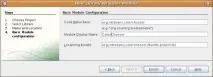
Натисніть кнопку "Готово".
У середовищі IDE створюється модуль, який служить обгорткою для вибраної бібліотеки colorchooser.jar. Структура модуля відображається у вікні "Проекти". У вузлі "Модулі" в структурі програми показано, що модуль є частиною програми.
Створення модуля
Тепер потрібно створити модуль для майбутнього фактичного коду.
- Виберіть у меню "Файл" команду "Новий проект". У розділі "Категорії" виберіть "Модулі NetBeans". В області "Проекти" виберіть "Модуль" та натисніть кнопку "Далі".
- На панелі "Ім'я та розташування" в полі "Ім'я проекту" введіть Paint. У полі "Розташування проекту" вкажіть будь-який каталог на комп'ютері. Переконайтеся, що вибрано перемикач "Додати до набору модулів", а в списку "Набір модулів" вибрано програму PaintApp. Встановіть прапорець "Встановити як головний проект". Натисніть кнопку "Далі".
- На панелі "Основні налаштування модуля" введіть org.netbeans.paint У полі "Відображуване ім'я модуля" залиште ім'я Paint. Не змінюйте розташування локалізованого файлу ресурсів. Встановіть прапорець "Створити шар XML" і залиште розташування локалізованого файлу ресурсів і шару XML за замовчуванням; при цьому вони зберігатимуться в пакеті з ім'ямorg.netbeans.paint.
Ці файли призначені для наступного:
- Локалізований файл ресурсів.Вказує рядки конкретною мовою з метою інтернаціоналізації.
- Шар XML.Реєструє елементи, такі як меню та кнопки панелі інструментів, у програмі на платформі NetBeans.
Натисніть кнопку "Готово".
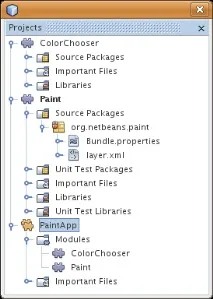
Крім пакета локалізації та layer.xml, проект також містить такі важливі файли:
- Маніфест модуля.Оголошує проект модулем. Крім того, він визначає деякі характерні для модуля параметри налаштування, наприклад, розташування файлу layer.xml, розташування пакета локалізації і версію модуля.
- Сценарій побудови.Передбачає простір для створення власних параметрів Ant та перевизначення параметрів, вказаних у файлі nbproject/build-impl.xml.
- Метадані проекту.Містять таку інформацію, як тип проекту, вміст, платформа, шлях до класів, залежності та зв'язку між командами проекту та параметрами в сценаріях Ant.
У цьому посібнику змінювати ці файли не доведеться.
Визначення залежностей модуля
Потрібно буде створити підкласи для декількох класів, що належать до інтерфейсів API NetBeans. Проект також повинен залежати від файлу ColorChooser.jar. Всі інтерфейси API NetBeans реалізовані модулями, тому виконання обох завдань передбачає лише додавання до списку модулів деяких необхідних виконання модулів.
- У вікні "Проекти" клацніть правою кнопкою миші вузол проекту Paint та виберіть "Властивості". Відкриється діалогове вікно "Властивості проекту". В області "Категорії" виберіть "Бібліотеки"
- Для кожного вказаного у наведеній нижчетаблиці інтерфейсу API виберіть "Додати залежність", а потім у текстовому полі "Фільтр" починайте вводити ім'я класу, для якого потрібен підклас.