Незвичайний Copy
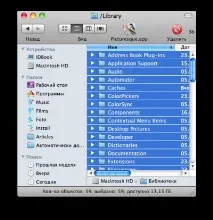
скопіюйте (Command + C ) і вставте (Command + V ) у документ.
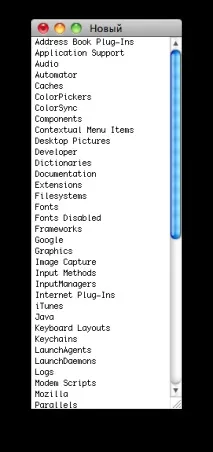
Копіювання іконок
Про це йшлося вже багато разів. Але так, щоб все було в одному комплекті, нагадаю, що можна скопіювати будь-яку іконку/малюнок та поставити її замість виду стандартної папки. Я так зневірився з обкладинкою альбому з iTunes.
Думаю, не треба детально розповідати, як це робиться.
Копіювання шляху
Це найбільш цікава для мене тема… була. Я знаю два способи, як отримати довгий шлях до папки, щоб не писати його ручками. Перший – це викликати властивості папки та скопіювати секцію Де. Другий, це скопіювати папку (без виділення імені) та зробити вставку у вікні Терміналу.
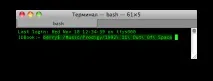
А звідти вже можна копіювати та вставляти куди завгодно.
Вставка з буфера Перегляд
Раніше я, як останній светр, щоб відкрити PDF не в Acrobat (налаштування за замовчуванням), а в Перегляді, я робив на ньому правою кнопкою клік і з довгого списку вибирав Перегляд. А треба було просто скопіювати документ у буфер, перейти в Перегляд і відкрити новий з буфера (Command + N ). Виходить новий документ, у якому роби якісь хочеш зміни та зберігай його під новим ім'ям.
Вставка всього і всюди
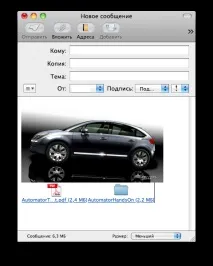
Це вже як логічне завершення всього, що тут написано. У повідомлення Mail можна вкласти файл не лише перетягнувши його у вікно, а й вставити раніше занесений файл із буфера. Тобто скопіювали файл/папку, відкрили повідомлення та зробили вставку.
І насамкінець, чи знаєте ви про альтернативний буфер у Mac OS X, який дістався швидше за все від Unix? Так, є такий. Виділяєте текст із документа, притискаєте в англійській розкладці (USA)Control +K (текст вирізається) і вставляєтеControl + Y. При цьому буферCommand + C залишиться без змін. Слід, що у нас з вами є два буфери.