НОУ ИНТУИТ, Лекція, Робота з документом
Режим читання(рис. 3.6) призначений для читання документа на екрані комп'ютера. Втім, у цьому режимі можна також відображати документ у тому вигляді, як він буде виведений на друк. Тут можна редагувати текст, робити позначки, додавати примітки, працювати в режимі запису виправлень, хоча все це використовується рідко.
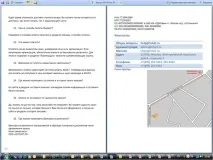
Можна збільшити або зменшити розмір шрифту. Цей розмір відображається лише в режимі читання та не тягне за собою змін фактичного розміру.
Можна відображати одну або дві сторінки у вікні.
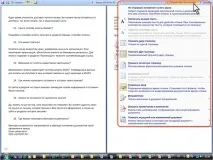
Щоб редагувати документ у режимі читання, виберітьДозволити введення(див. мал. 3.7). Режим редагування поширюється на всі документи, для яких встановлюється режим читання, а також запам'ятовується та автоматично встановлюється під час повторного переходу до режиму читання.
Деякі додаткові параметри режиму читання можна використовувати, клацнувши по кнопціСервісу верхньому лівому куті екрана (рис. 3.8).
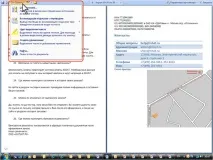
Наприклад, можна скористатися пошуком у документі (командаЗнайти), створити примітку (командаСтворити примітку), виділити текст кольором (палітра кольором підпорядкованого менюКолір виділення тексту) . Для вибору кольору виділення тексту та створення приміток є також кнопки поруч із кнопкоюСервісу своєрідній панелі інструментів.
Щоб вийти з режиму читання, натиснітьЗакритиу верхньому правому куті вікна або клавішуEsc.
Структура(рис. 3.9) – один з рідкісних режимів відображення документа, хоча він володіє багатьма можливостями, які відсутні в інших режимах. Тут можна згорнути документ, залишивши лише основні заголовки, аборозгорнути його, відобразивши всі заголовки та основний текст, можна переміщувати та копіювати текст, перетягуючи заголовки. Крім того, в режимі структури зручно працювати з головними документами, які включають кілька частин. Однак у цьому режимі не відображаються межі сторінок, колонтитули, малюнки, фон та багато інших елементів оформлення документа. Зверніть увагу на те, що в режимі структури документа з'являється нова вкладка –Структура, яка спрощує роботу із заголовками, головним та вкладеними документами. В інших режимах цю вкладку неможливо вивести, але вона там і не потрібна.
Зміна масштабу відображення документа
Змінити масштаб відображення документа можна під час роботи в будь-якій вкладці Word 2007. Клацніть по кнопці зі знаком "+" (плюс) для збільшення масштабу або по кнопці зі знаком "-" (мінус) для зменшення (рис. 3.10). Масштаб можна також змінювати перетягуванням повзунка лінійки масштабу. Якщо лінійка масштабу не відображається, клацніть правою кнопкою миші в будь-якому місці рядка стану і в контекстному меню виберітьМасштаб.
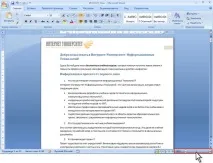
Мінімальний масштаб відображення – 10%, максимальний – 500%.
Масштаб відображення документа можна також змінювати у вкладціВид. У групіМасштабнатисніть потрібну кнопку:100%, Одна сторінка, Дві сторінкиабоШирина сторінки(рис. 3.11).
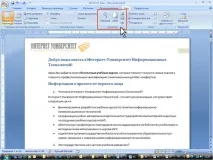
Натиснувши кнопкуМасштаб(див. мал. 3.11) у діалоговому вікніМасштаб(рис. 3.12), можна встановити потрібний масштаб відображення документа.