НОУ ІНТУІТ, Лекція, Розміри
8.3. Мультивиноски
Користувачі, які раніше працювали з програмою AutoCAD, можливо, будуть здивовані, не знайшовши ні в менюDimension(Розмір), ні на однойменній панелі інструментів командиLeader(Виноска). Справа в тому, що виноска, що використовується в попередніх версіях програми, в AutoCAD 2008 замінена новим об'єктом -мультивиноскою. Для роботи з нею є панель інструментівMultileader(Мультивиноска), доступна як окремо, так і з пульта управління (рис. 8.8). Новий об'єкт має велику кількість параметрів, надаючи користувачеві ширші можливості.
Мультивиноска є різновидом примітивів. Вона має вигляд відрізка або сплайна зі стрілкою на одному кінці та пояснювальним написом у вигляді багаторядкового тексту чи блоку – на іншому (рис. 8.9). Мультивиноску можна пов'язати з будь-яким об'єктом за умови активного режиму об'єктної прив'язки та використання асоціативних розмірів. Якщо об'єкт змінює своє положення, то стрілка мультивиноски переміщається за ним і розтягує при цьому виносну лінію .
Створити мультивиноску можна одним із таких способів:
- ввівши команду MLEADER (Мноска) у командний рядок;
- вибравши пунктMultileader(Мультивиноска) у менюDimension(Розмір);
- натиснувши кнопкуMultileader(Мультивиноска) на однойменній панелі інструментів.
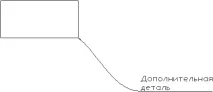
Після виклику команди MLEADER (Мноска) програма запитує першу точку виноски:
Вкажіть розташування розмірної стрілки виноски. За цим піде запит про розташування основи винесення. Вкажіть його, після чого з'явиться вже знайома панель інструментівText Formatting(Форматування тексту).
Якщо у відповідь на перший запит обрати leader Landing first(Спочатку основа виноски), то створення мультивиноски почнеться з її основи. У такому разі наступним запитом буде розташування розмірної стрілки.
У разі вибору параметра Content first (Спочатку вміст) потрібно вказати розташування текстового поля, а потім розмірної стрілки.
Якщо вибрано опцію Options (Параметри), доступні такі параметри:
- Leader type (Тип винесення). Визначає тип лінії виноски:
- Straight (Пряма) - пряма лінія;
- sPline (Сплайн) - лінія у вигляді сплайну;
- None (Відсутнє) — лінія не відображається на екрані.
Мультивиноска може складатися з декількох виносних ліній, що виходять з однієї основи. Для додавання лінії виноски необхідно натиснути кнопкуAdd Leader(Додати виноску) на панеліMultileaders(Мультивиноски) пульта керування. Після виклику команди потрібно буде вказати об'єкт мультивиноски та розташування розмірної стрілки лінії.
Видалити з мультивиноски лінію виноски можна за допомогою кнопкиRemove Leader(Видалити виноску)
Щоб вирівняти основи мультивиносок по одній лінії, натиснітьAlign Multileaders(Вирівняти мультивиноски). Після виклику команди програма видасть запит:
Виберіть мультивиноски для вирівнювання. Коли закінчите виділення, натисніть клавішуEnterабо Пробіл, після чого ви побачите запит:
Виберіть виноску, за якою буде здійснено вирівнювання, та вкажіть напрямок вирівнювання у відповідь на наступний запит :
Якщо у відповідь на попередній запит вибрати Options (Параметри), ви отримаєте доступ до наступних параметрів:
- Distribute (Розподіл) – рівномірне розташування між двома вибраними точками;
- make leader segments Parallel(Зробити сегменти виносок паралельними) - розташування вмісту таким чином, щоб лінії виносок були паралельні до обраної;
- specify Spacing (Вказати відстань) — вказівка відстань між вмістом мультивиносок;
- Use Current spacing (Використовувати поточну відстань) — Використовуйте поточну відстань між вмістом мультивиносок.
Список, що розкриваєтьсяMultileader Style Control(Керування стилем мультивиноски) містить збережені стилі мультивиносок. За замовчуванням у ньому доступний лише один стиль -Standard(Стандартний). Щоб створити новий стиль мультивиноски або змінити наявний, натисніть кнопкуMultileader Style Manager( Диспетчер стилів мультивиноски). При цьому з'явиться однойменне діалогове вікно (рис. 8.10).
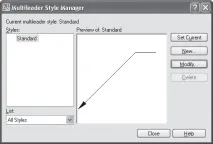
Щоб відредагувати існуючий стиль, натиснітьModify(Змінити). Для видалення стилю використовується кнопкаDelete(Видалити). Щоб створити новий стиль, натиснітьNew(Новий). У вікні, введіть назву стилю. Якщо хочете, щоб він був анотаційним, встановіть прапорецьAnnotative(Аннотаційний). Після натисканняOKз'явиться вікноModify Multileader Style(Змінити стиль мультивиноски) (рис. 8.11).
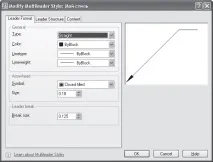
- ОбластьGeneral(Загальні) дозволяє налаштувати такі параметри, як тип виноски (Type), колір (Color), тип (Linetype) і вага (Lineweight) лінії.
- ОбластьArrowhead(Розмірна стрілка) дозволяє налаштувати зовнішній вигляд стрілки (Symbol) та її розмір (Size).
- Відстань розриву розмірної лінії (Break size) можна вказати в областіLeader break(Розрив виноски).
ВкладкаLeader Structure(Структура винесення) (рис. 8.12) дозволяєвстановити наступні параметри.
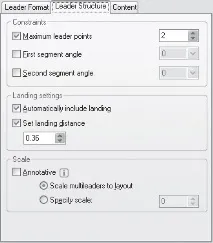
- ОбластьConstraints(Обмеження) служить для вказівки кількості сегментів та максимального розміру кутів. Ці параметри можна також задати за допомогою командного рядка.
- В областіLanding settings(Налаштування основи) можна ввімкнути автоматичне додавання основи (Automatically include landing), а також, встановивши прапорецьSet landing distance(Встановити відстань до основи) ), вказати відстань між текстом та основою.
- В областіScale(Масштаб) можна встановити деякі параметри масштабування. Встановлений прапорецьAnnotative(Анотаційний) означає, що мультивиноска є анотаційною. Щоб масштаб виноски визначався коефіцієнтом масштабування між простором моделі та видовим простором паперу, встановіть перемикач у положенняScale multileaders to layout(Масштаб мультивиноски відповідно до аркуша). Щоб самостійно вказати коефіцієнт масштабування, встановіть перемикач у положенняSpecify scale(Вказати масштаб).
Остання вкладка,Content(Вміст) (рис. 8.13), дозволяє налаштувати різні параметри напису.